PhotoCraft · 入门
PhotoCraft 的图层、蒙版与调整图层
不动原始像素地修图:复制图层、添加色相/饱和度调整、用选区和图层蒙版限定范围,并用画笔手动修整蒙版。
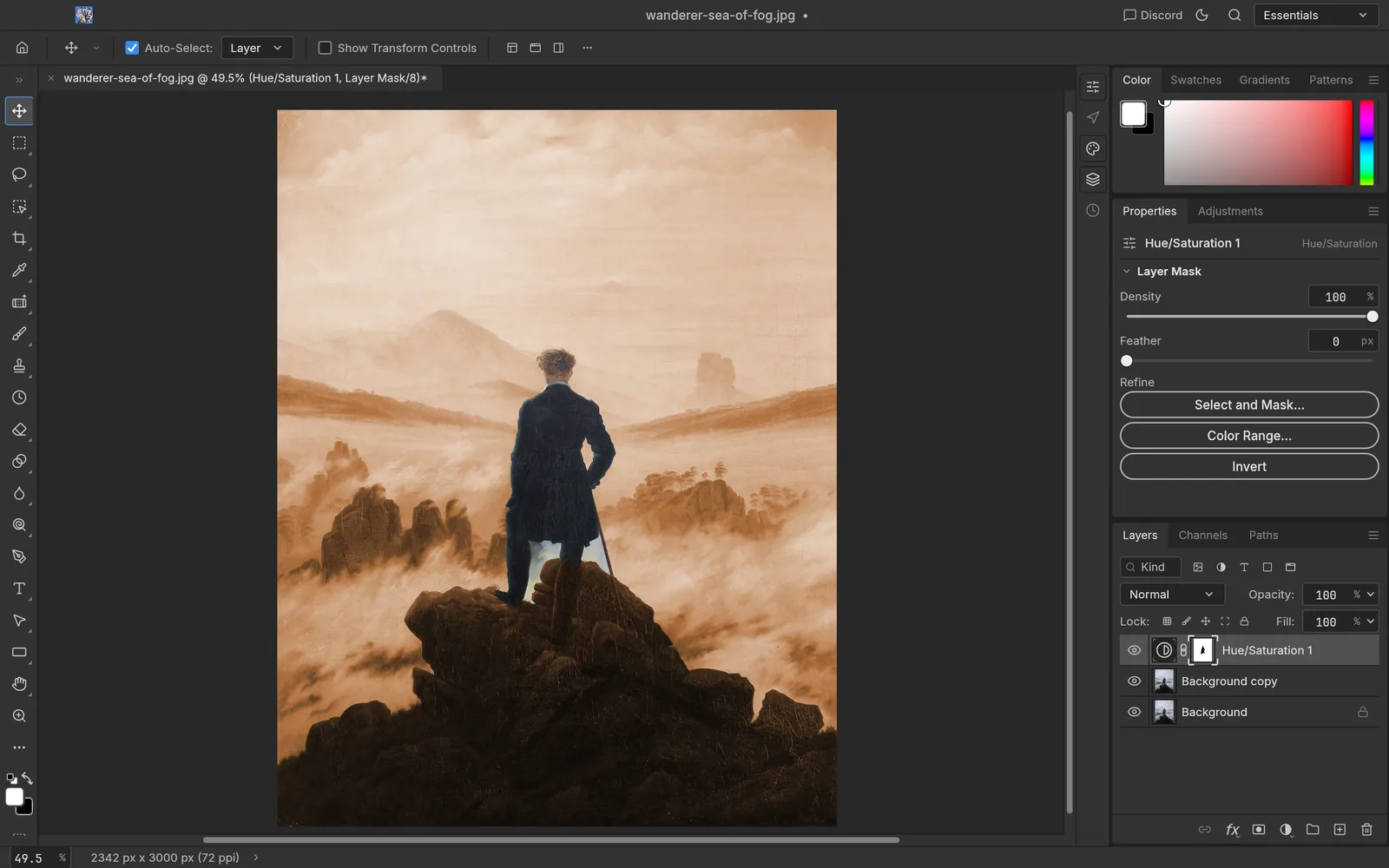
“非破坏性编辑”是选择 Photoshop 式编辑器、而不是普通修图 App 的主要理由。本教程把一幅画整体调成棕褐色,同时让画中人物保留原来的颜色,全程不改动任何原始像素。
1. 复制背景图层
选中 背景 图层,按 ⌘J / Ctrl+J(图层 › 复制图层)。现在有了一个可以随便试的副本,原图锁在下面。
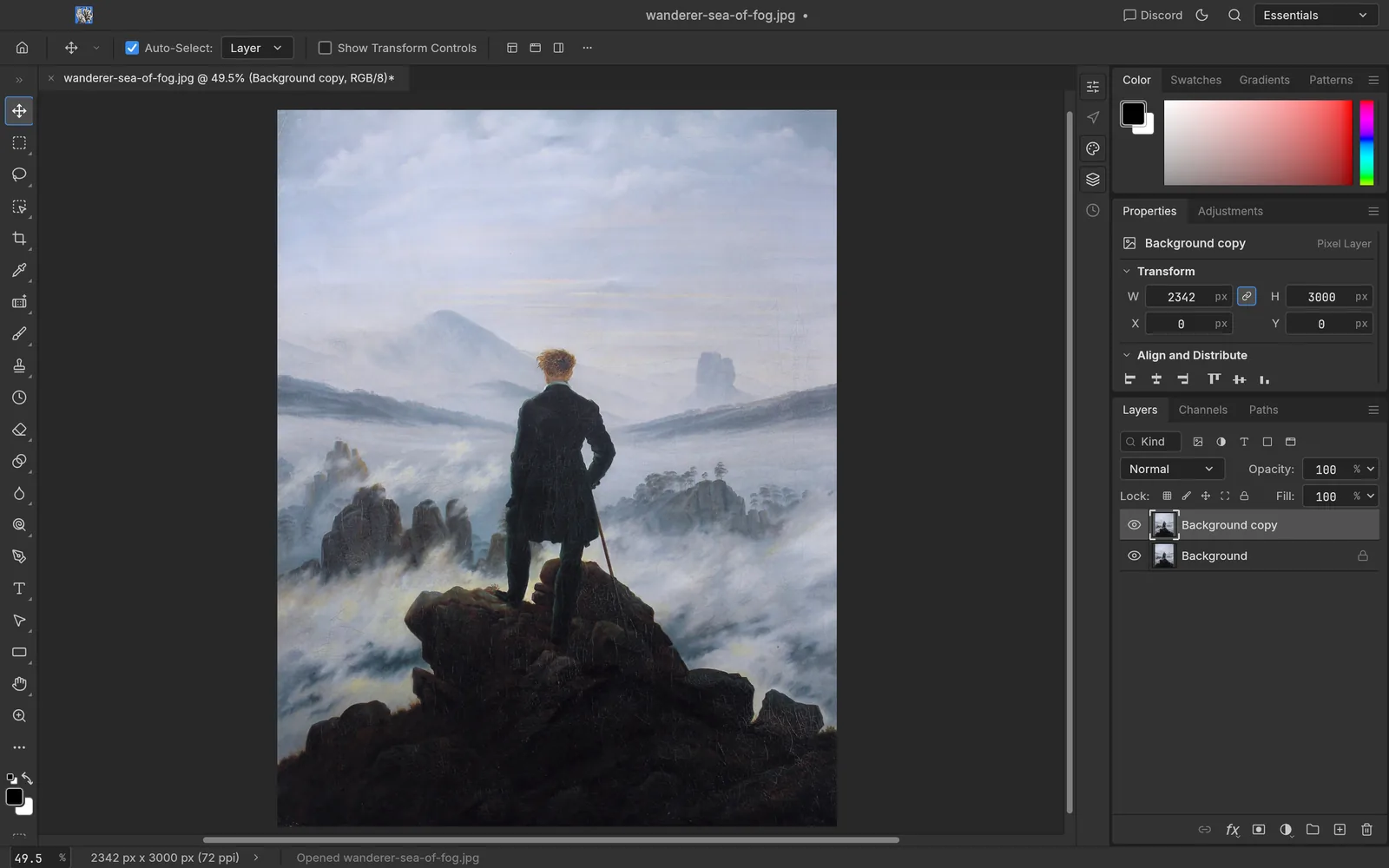
2. 添加调整图层
调整图层会给它下面的所有内容加上颜色变化,而且随时可以修改或删除。点击图层面板底部的半圆图标,打开 新建填充或调整图层 菜单;也可以用 调整 面板。
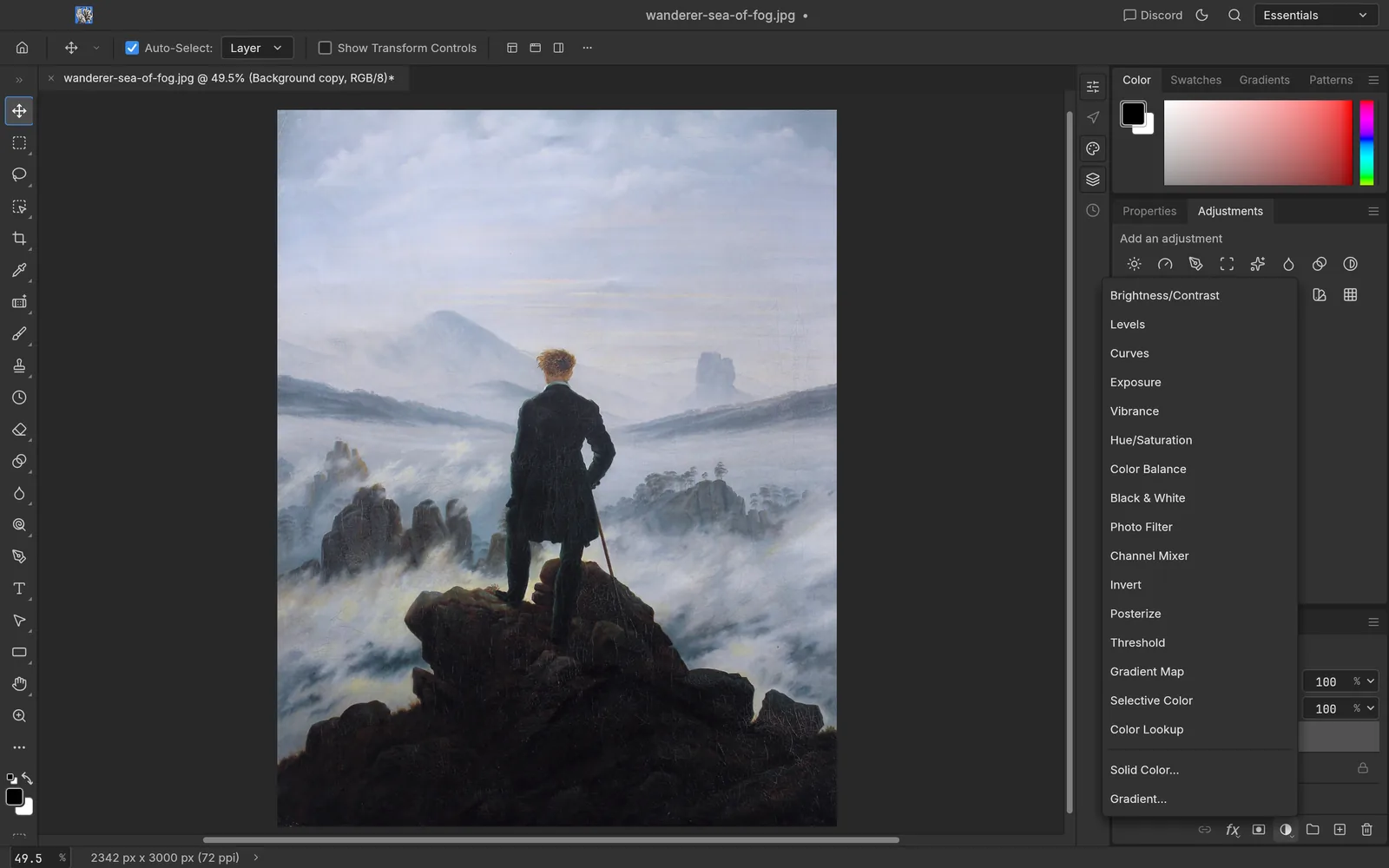
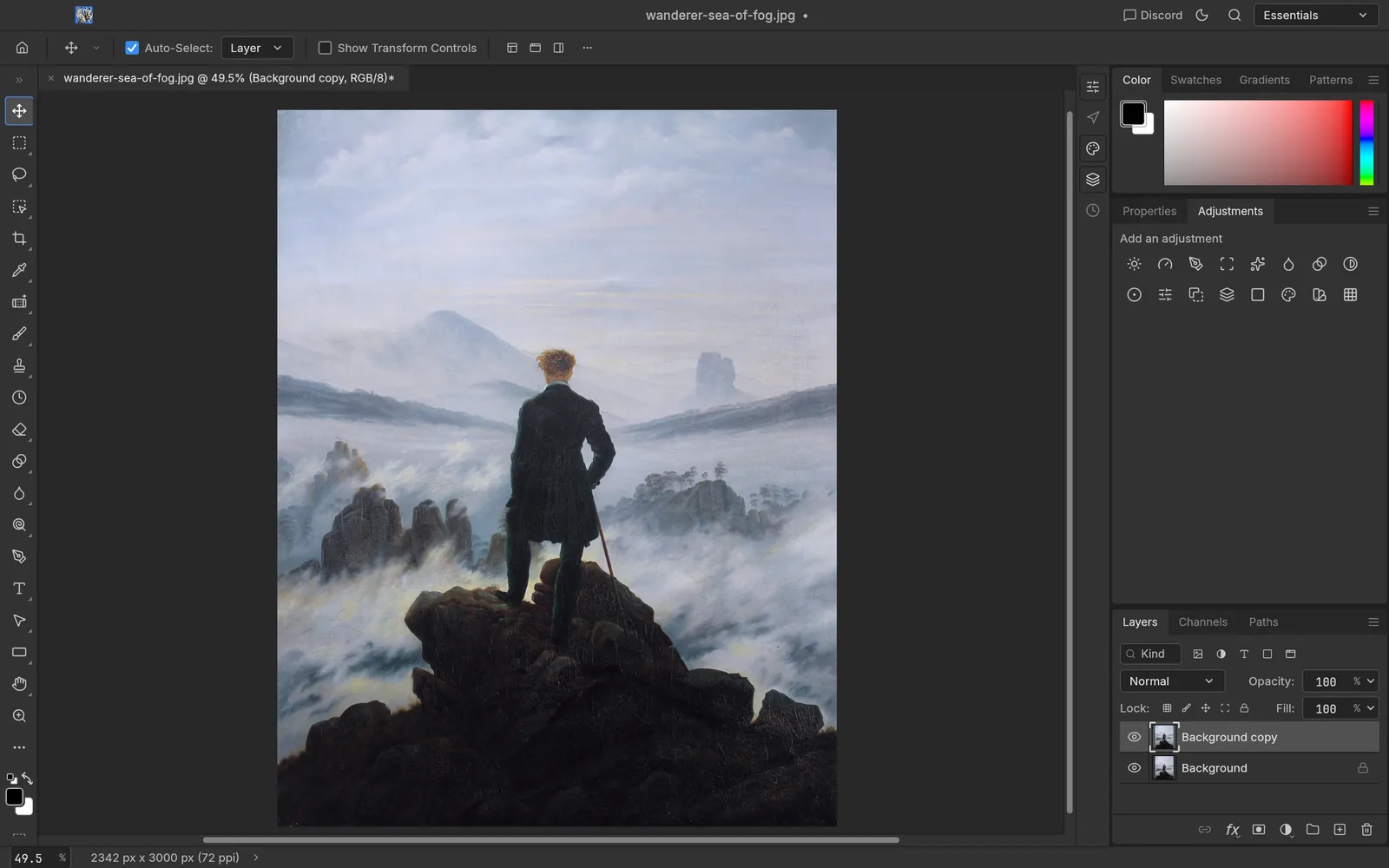
PhotoCraft 提供 16 种调整图层,包括曲线、色阶、黑白、通道混合器、可选颜色和颜色查找。
3. 用色相/饱和度上色
选择 色相/饱和度。在属性面板里勾选 着色,把色相设为 28 左右、饱和度 45 左右,就是温暖的棕褐色。
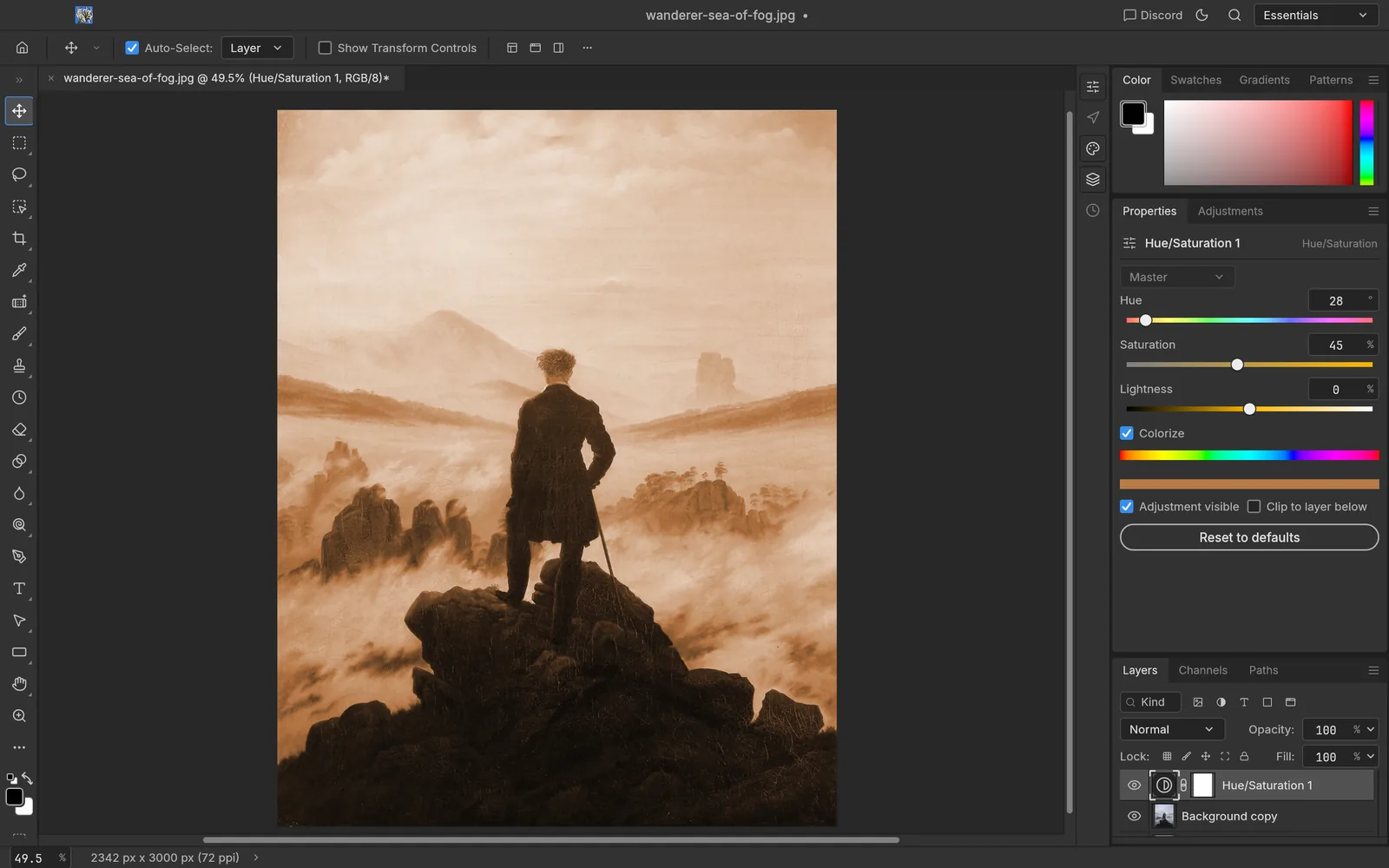
4. 选中主体
选择 对象选择工具(与快速选择、魔棒在同一组,快捷键 W),在人物周围拖一个框,PhotoCraft 会自动找到边缘。智能选区在你的电脑上本地运行,不会上传图片。也可以用 选择 › 主体,不过在这幅画上它选多了,拖框效果更好。
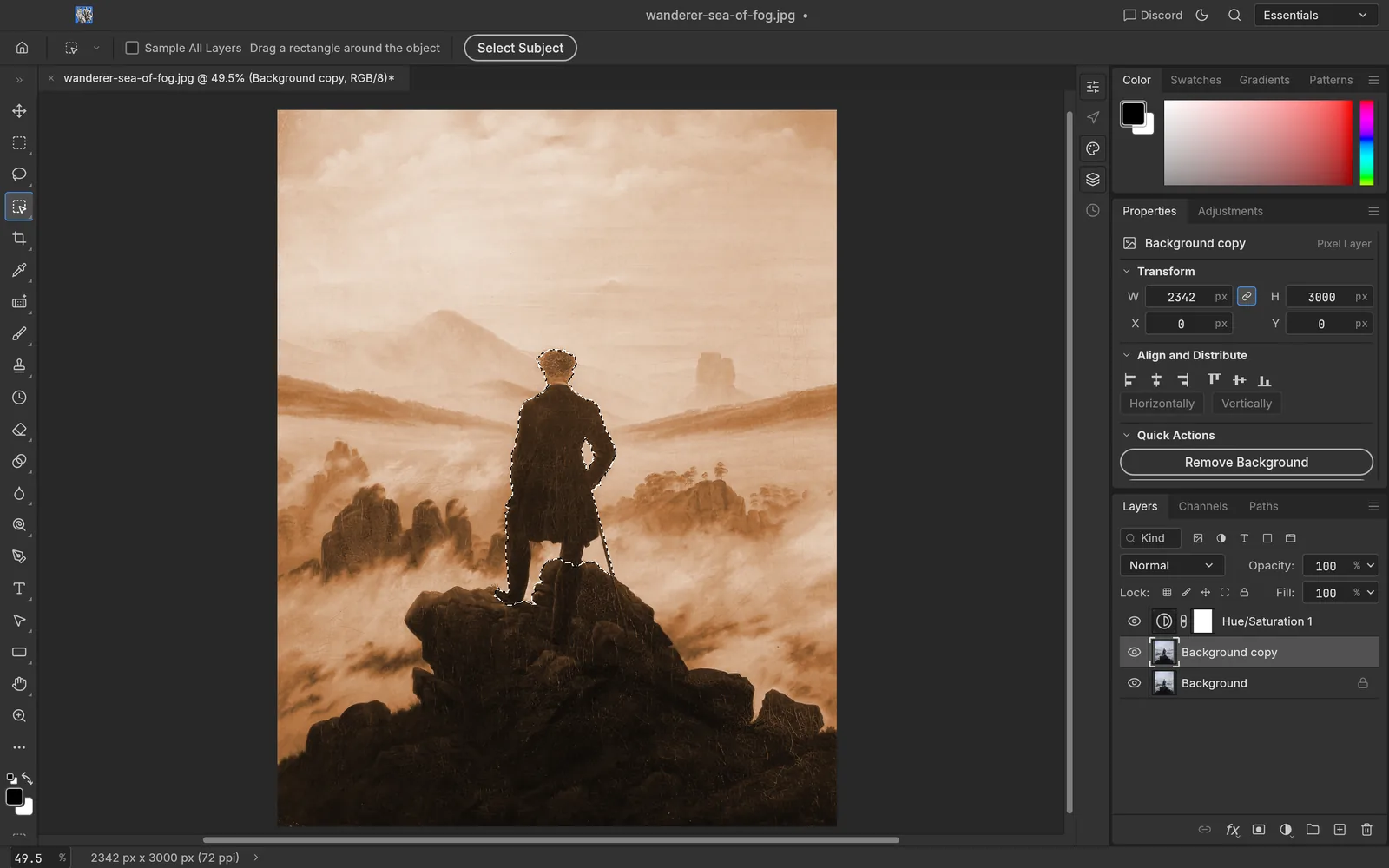
5. 把选区变成蒙版
保持选区,选中调整图层,点击图层面板底部的“添加图层蒙版”按钮(矩形中间一个圆)。然后选中蒙版按 ⌘I / Ctrl+I 反相,让调整只作用于人物 以外 的部分。
和 Photoshop 不同,PhotoCraft 0.7.0 建好调整图层后不会自动取消选区。用画笔修蒙版前,先按 ⌘D / Ctrl+D 取消选择。
6. 用画笔修整蒙版
蒙版只有一条规则:黑色隐藏,白色显示。点选蒙版缩略图,拿一支柔边画笔(B),用黑色涂抹可以恢复原色,用白色涂抹则恢复调整效果。按 X 交换前景色和背景色。
这样做的好处
整个过程没有改动任何原始像素。点调整图层的眼睛图标可以隐藏效果,双击可以随时改参数,也可以直接删除。存成 PSD 就能保留所有图层和蒙版,详见处理 PSD 文件。