PhotoCraft · 入门
用 PhotoCraft 打开和保存 PSD 文件
在 PhotoCraft 里打开、保存 Photoshop 文件时哪些内容能完整保留,怎样不丢图层,以及和 PS 用户交换文件时要注意什么。
用时: 8 分钟基于 PhotoCraft 0.7.0更新于 2026年10月11日
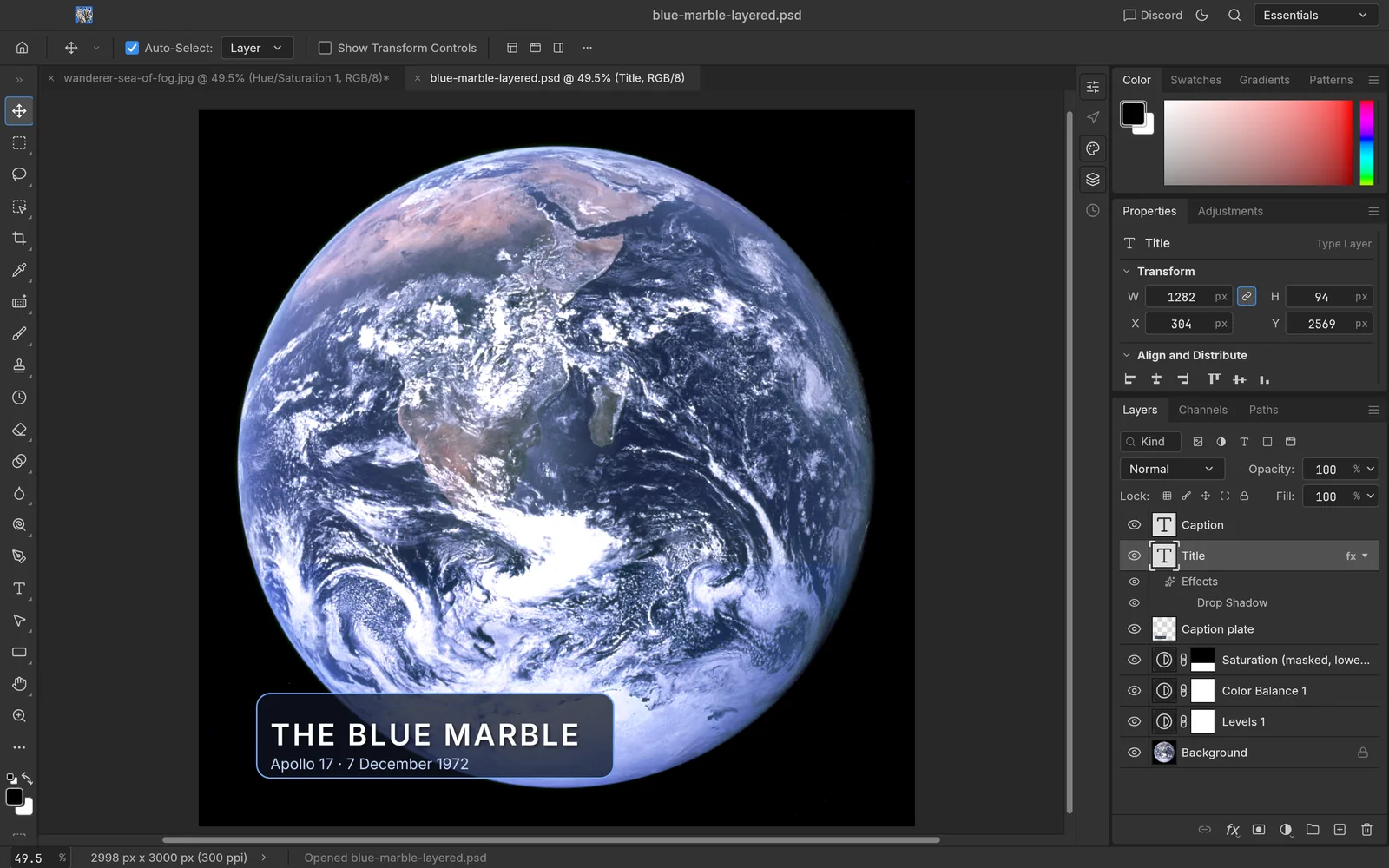
PhotoCraft 能读写真正的分层 PSD 和 PSB 文件,代码依据 Adobe 公开的格式规范编写。按项目自己的测试,在 psd-tools 测试集的 309 个文件中,打开再保存后渲染一致的有 307 个。下面看看实际效果。
打开 PSD
用 文件 › 打开,或者把文件拖进窗口。我们测试了一个 42 MB、7 个图层的 PSD:在 M3 Pro 的 MacBook Pro 上大约 0.1 秒打开,没有任何导入警告。
检查图层
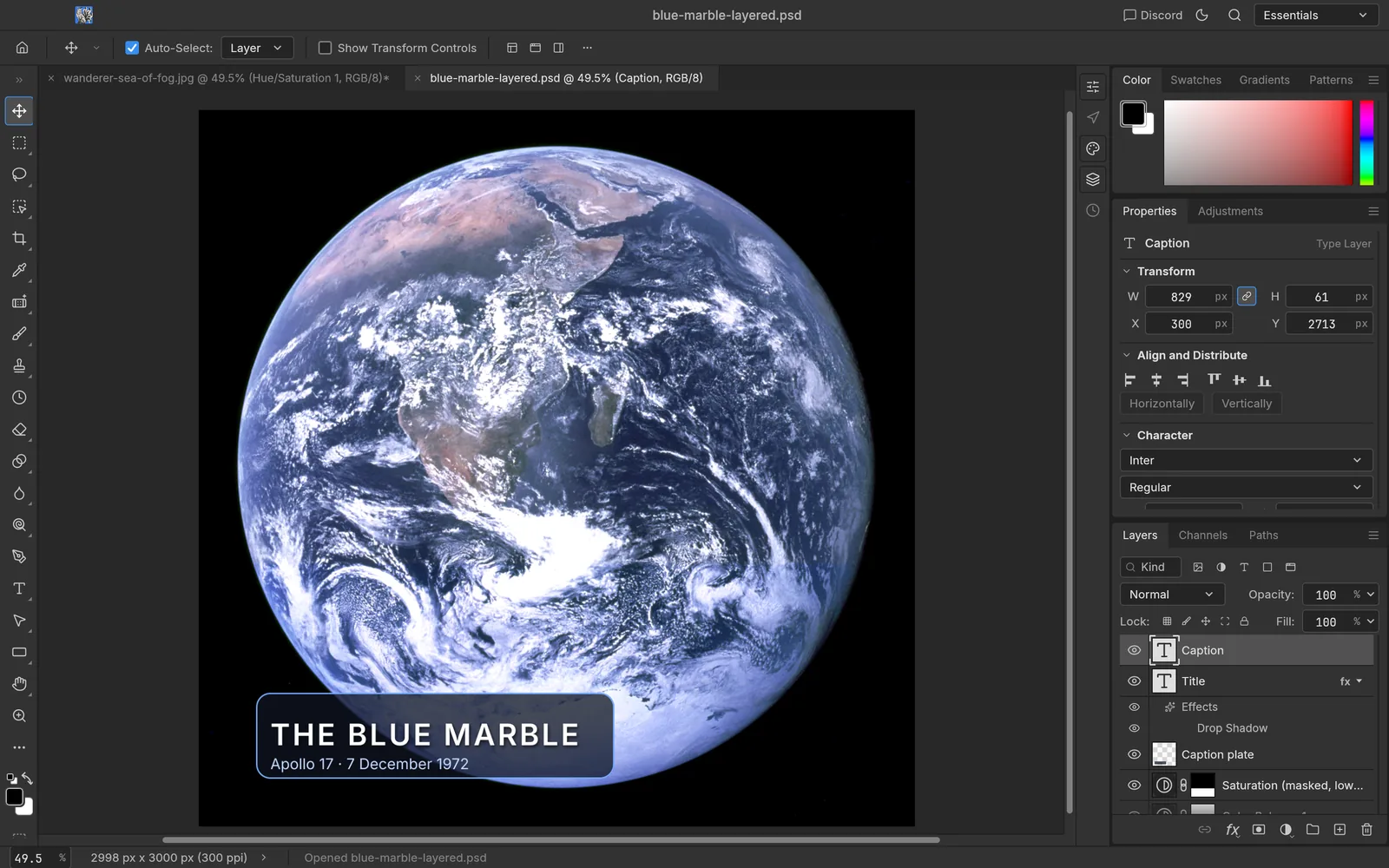
所有内容都保留为可编辑图层:两个 文字图层(其中一个带投影样式)、一个 形状图层、三个 带蒙版的调整图层,以及背景。
PhotoCraft 还能打开 PSB 大文件、16 位和 32 位文件,以及 CMYK、Lab 模式的文档。它暂时不支持的内容,保存时会原样保留,不会丢掉。
保存时不丢图层
- 文件 › 存储 会连同图层一起写回 PSD。
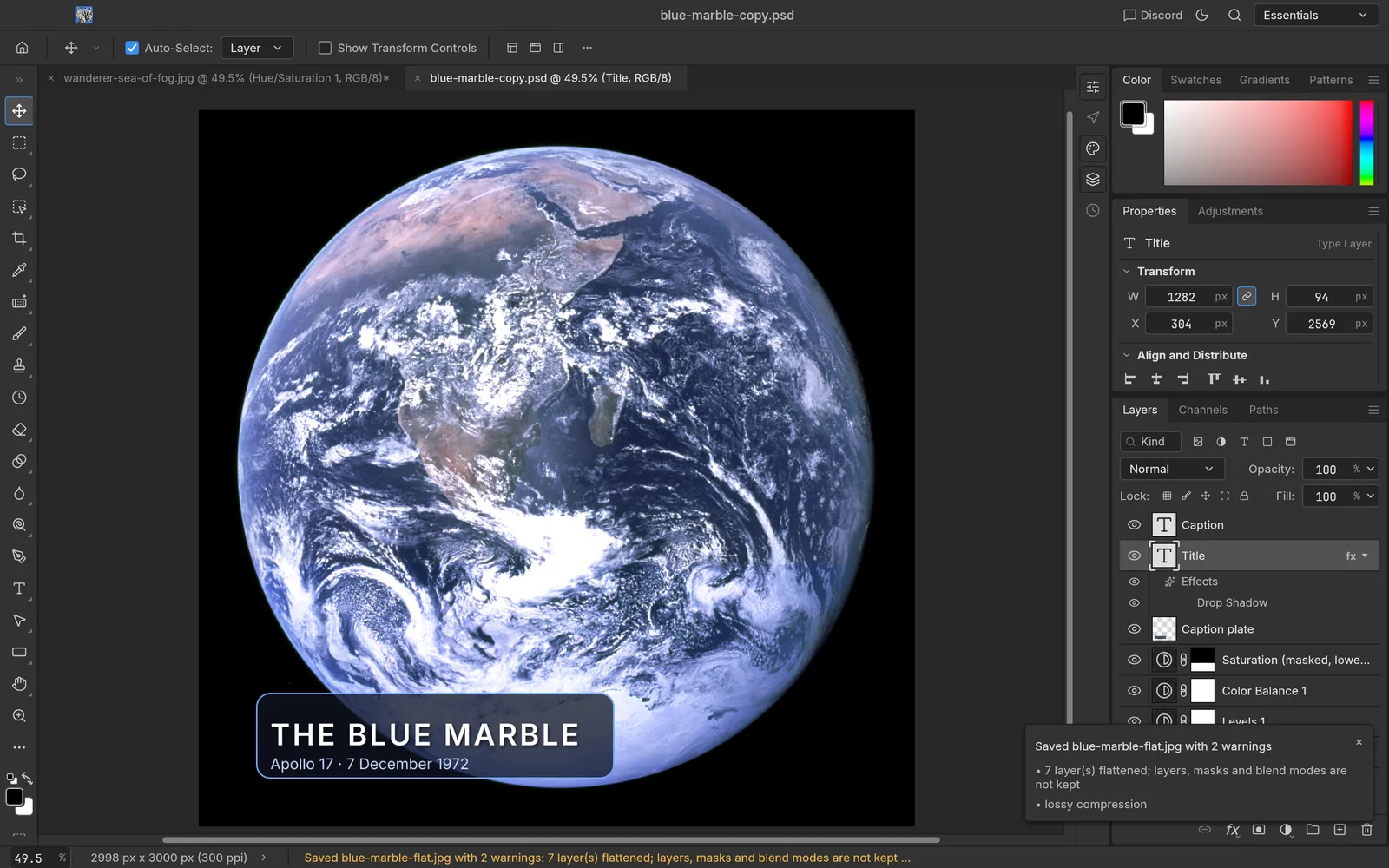
- 存成 JPEG、PNG 或 WebP 会合并图层。PhotoCraft 会弹出提示,列出丢失了哪些内容:
建议把 PSD(或原生的 .pcraft)当作工作文件保留,再从它导出平面图片。
和 Photoshop 用户交换文件
PSD 支持已经不错,但还不完美。项目方提到,部分 PhotoCraft 保存的文件会被 Photoshop 拒绝打开,也有少数效果渲染得不一样。把文件发给 PS 用户之前:
- 先另存一份,在 PhotoCraft 里重新打开,检查图层和文字。
- 条件允许的话,在截止日期前先请对方打开试试。
- 遇到打不开的文件,到 GitHub Issues 反馈,能附上文件最好。
其他格式
除了 PSD/PSB,PhotoCraft 还支持分层 TIFF、OpenRaster(与 Krita、GIMP 互通)、Paint.NET 文件(只读)、SVG(作为形状图层导入)、Affinity 文档(只读),以及 PNG、JPEG、WebP、GIF、BMP、OpenEXR 等平面格式。