安装教程 · Linux
在 Linux 上安装 PhotoCraft
PhotoCraft 0.7.0 为 Linux 提供 AppImage、deb、rpm、Flatpak 和压缩包五种格式,x86_64 和 ARM64 都有。最省事的是 AppImage。
用时: 约 2 分钟64 位 Linux(x86_64 或 ARM64)约 69 MB 下载空间基于版本 PhotoCraft 0.7.0 · 2026年10月11日
- 1
下载 AppImage
下载photocraft-0.7.0-linux-x86_64.AppImage(ARM64 设备选 aarch64 版本),并校验 SHA256。sha256sum -c SHA256SUMS.txt --ignore-missing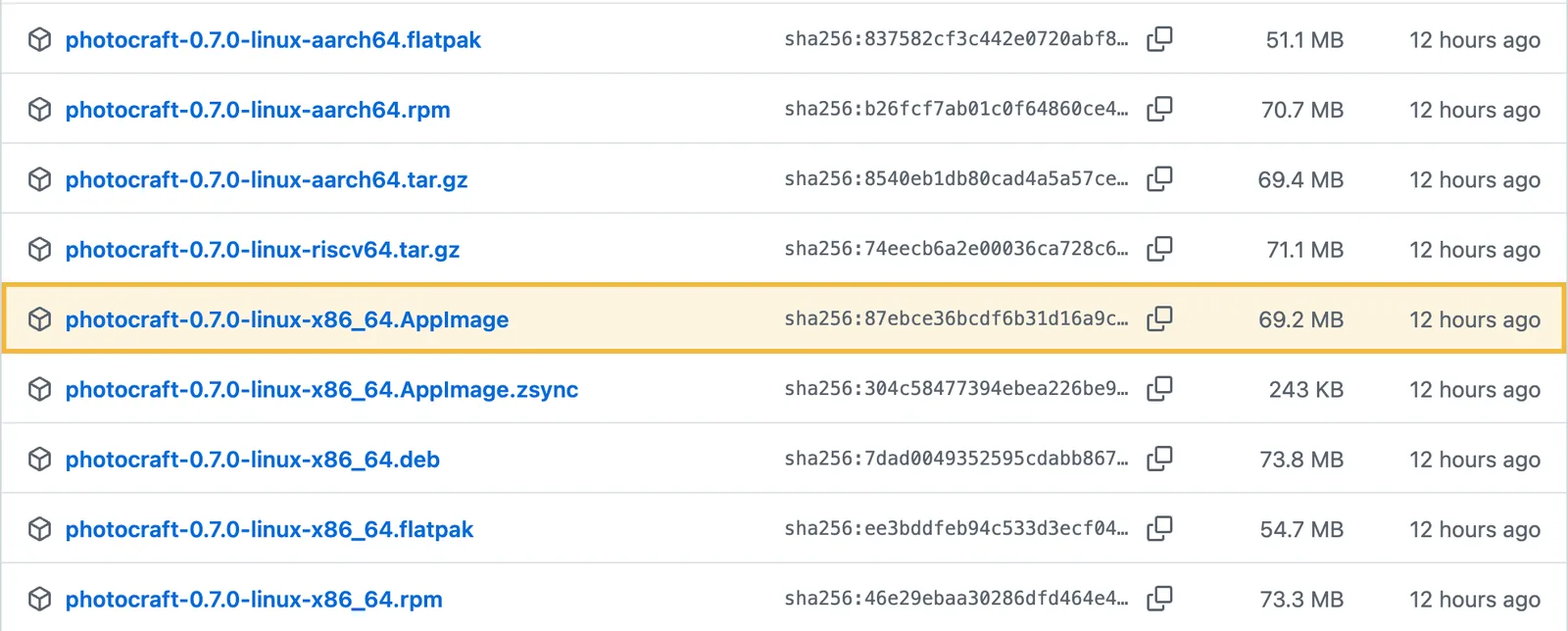
- 2
加上执行权限并运行
AppImage 不需要安装。第一次运行时会把启动图标和菜单项注册到 ~/.local/share;不想要的话,运行前设置 PHOTOCRAFT_NO_DESKTOP_INTEGRATION=1。chmod +x photocraft-0.7.0-linux-x86_64.AppImage ./photocraft-0.7.0-linux-x86_64.AppImage - 3
开始编辑
用“文件 › 打开”或 Ctrl+O 打开图片。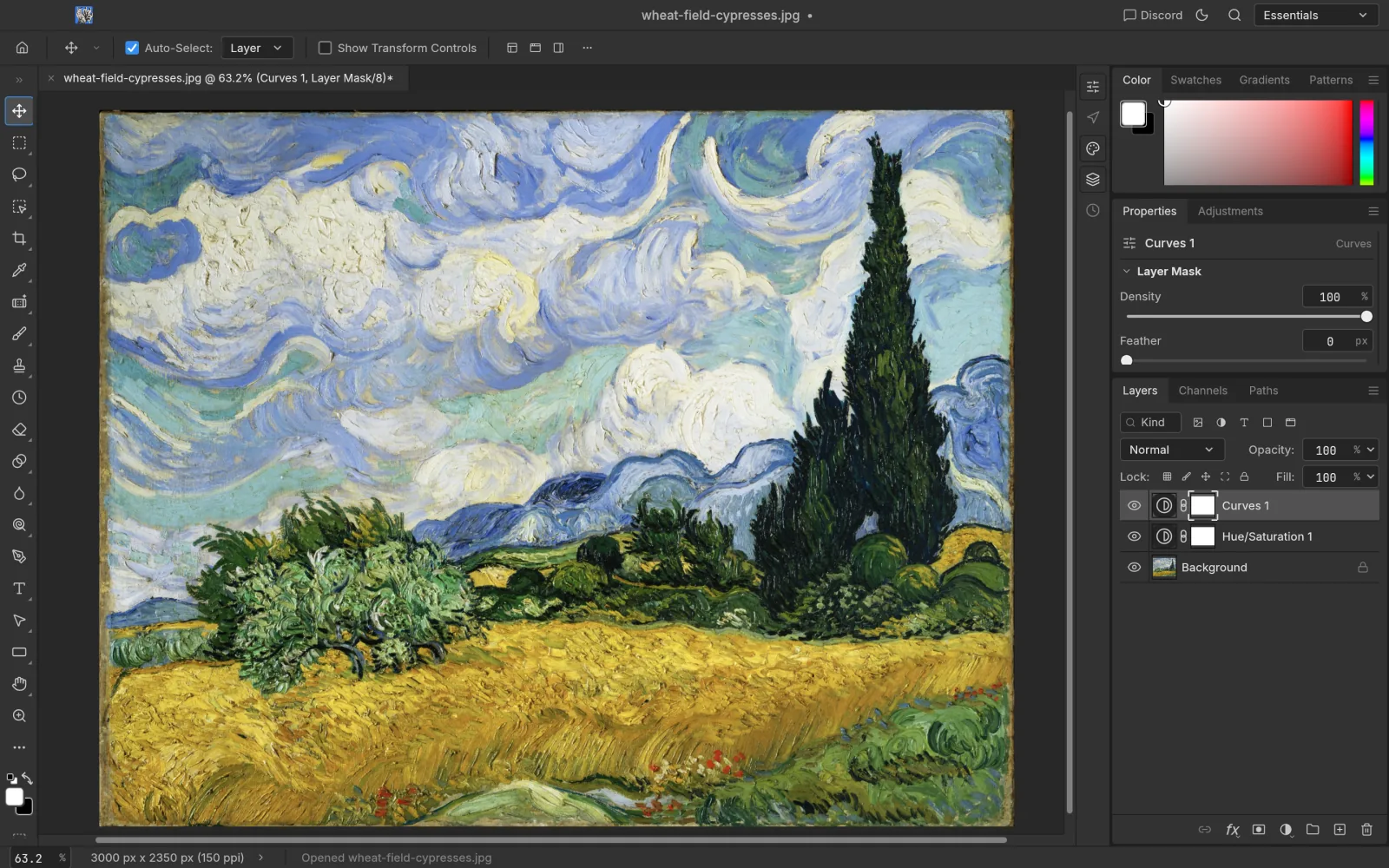
Debian / Ubuntu(.deb)
sudo apt install ./photocraft-0.7.0-linux-x86_64.debFedora / openSUSE(.rpm)
sudo dnf install ./photocraft-0.7.0-linux-x86_64.rpm
# openSUSE: sudo zypper install ./photocraft-0.7.0-linux-x86_64.rpm
Flatpak
Flatpak 包需要 Flathub 上的 freedesktop 运行时,安装时 flatpak 会提示一并安装。
flatpak install --user photocraft-0.7.0-linux-x86_64.flatpak
flatpak run ai.storyteller.photocraft
RISC-V
RISC-V 只提供
photocraft-0.7.0-linux-riscv64.tar.gz,基于 Ubuntu 24.04 构建,需要 glibc 2.39 及以上。常见问题
Wayland 下拖文件进窗口没反应
这是底层窗口库 winit 0.30 的限制。可以用“文件 › 打开”,或在文件管理器里复制图片后按 Ctrl+V 粘贴;也可以用 XWayland 启动:WAYLAND_DISPLAY= ./photocraft-…AppImage。
Wayland 下数位板压感不正常
这是已知问题(GitHub #2622)。需要压感时可以先用 X11 会话。
卸载
AppImage 直接删除文件;deb 用 sudo apt remove photocraft;rpm 用 sudo dnf remove photocraft;Flatpak 用 flatpak uninstall ai.storyteller.photocraft。