安装教程 · macOS
在 macOS 上安装 PhotoCraft
在 Mac 上安装 PhotoCraft 0.7.0。同一个通用版 DMG 同时支持 Apple 芯片和 Intel 芯片,大约需要 2 分钟。
用时: 约 2 分钟macOS(Apple 芯片或 Intel)约 80 MB 下载空间基于版本 PhotoCraft 0.7.0 · 2026年10月11日
- 1
下载 DMG
下载photocraft-0.7.0-macos-universal.dmg。它已经过 Apple 签名和公证。shasum -a 256 ~/Downloads/photocraft-0.7.0-macos-universal.dmg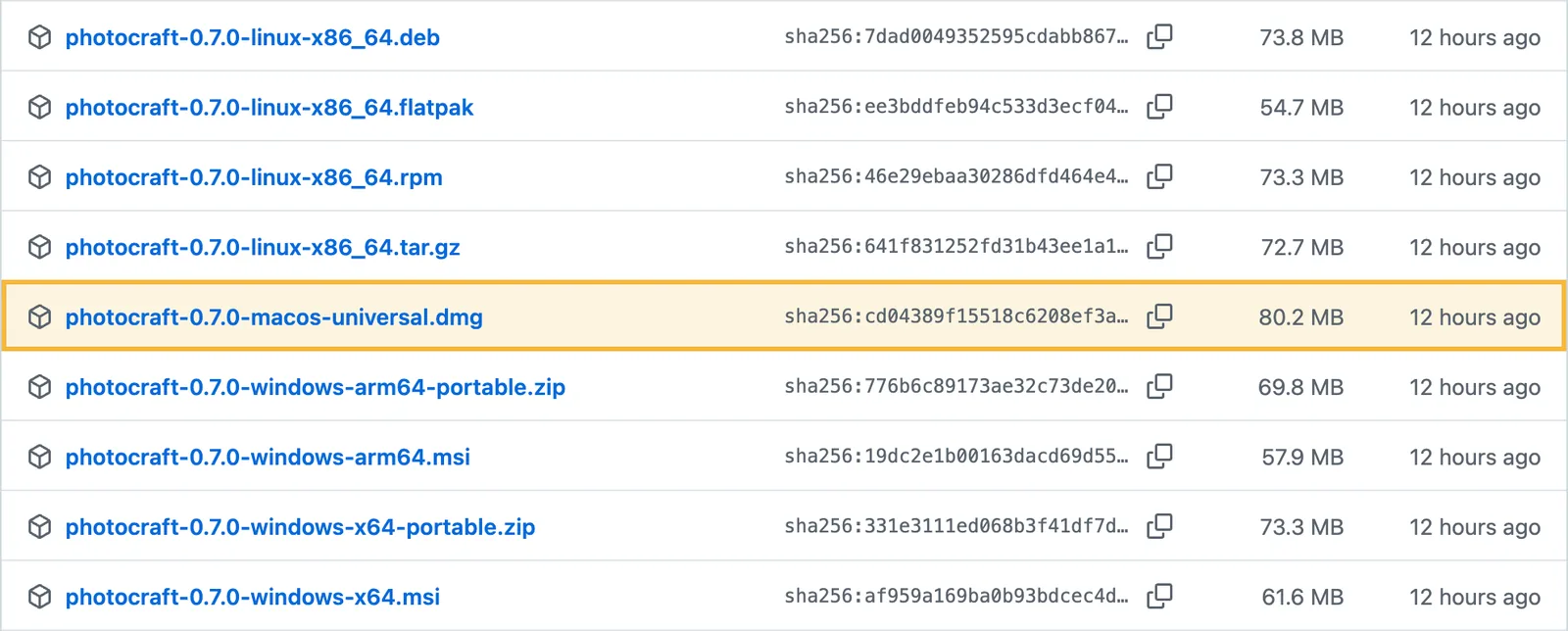
- 2
拖到“应用程序”
双击打开 DMG,把 PhotoCraft 图标拖到“应用程序”文件夹,然后推出磁盘映像。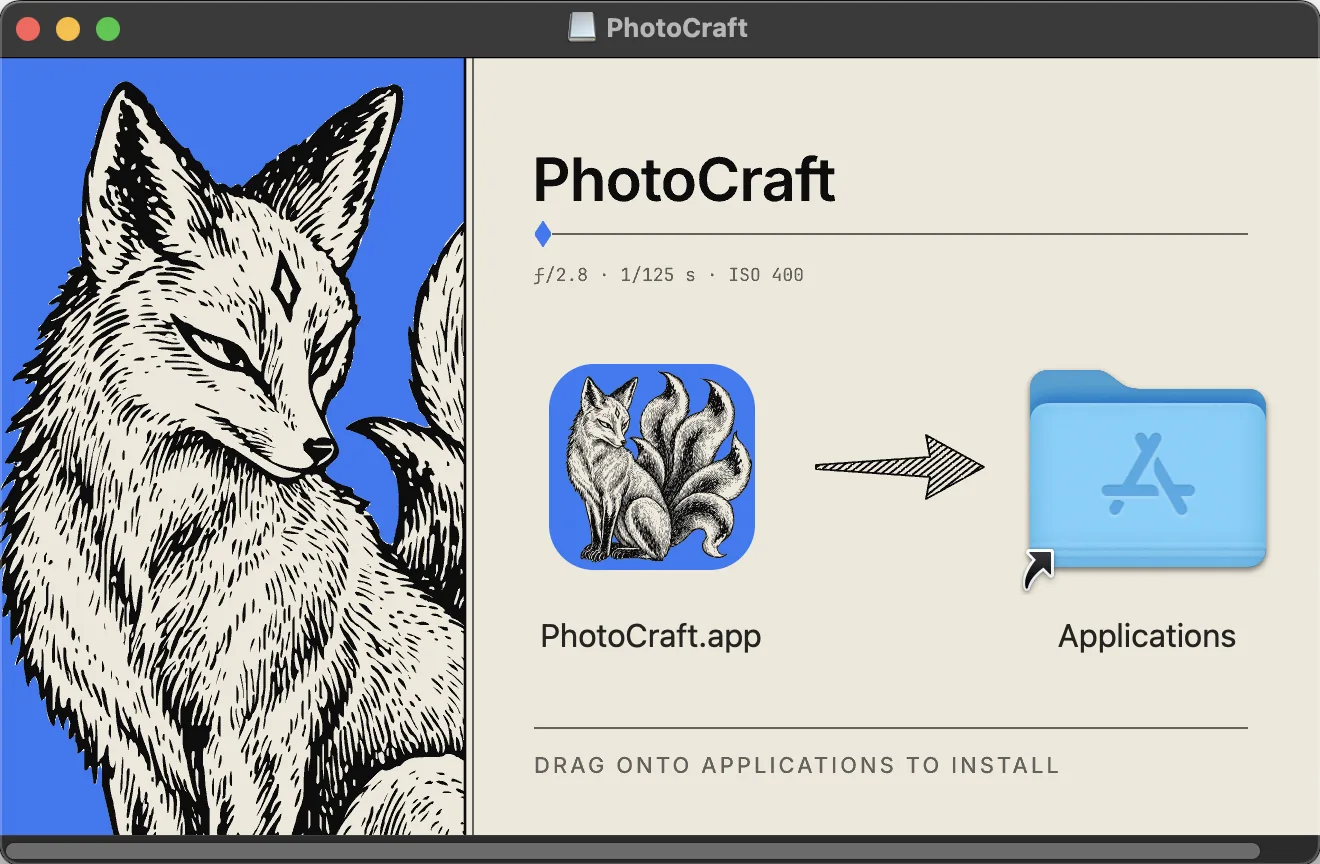
- 3
首次打开
在“应用程序”或启动台里打开 PhotoCraft。第一次打开时,macOS 会提示这是从互联网下载的应用,并说明 Apple 已检查过、没有发现恶意软件(这就是公证的作用),点“打开”即可。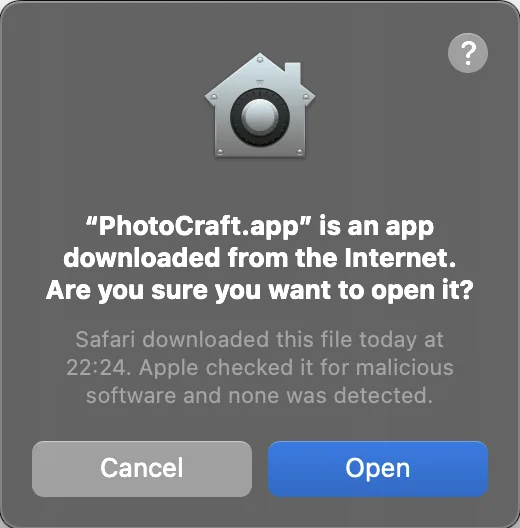
- 4
打开一张图片
用“文件 › 打开”(⌘O)选一张 JPG、PNG 或 PSD。熟悉 Photoshop 的话,大部分快捷键都一样,比如 ⌘J 复制图层。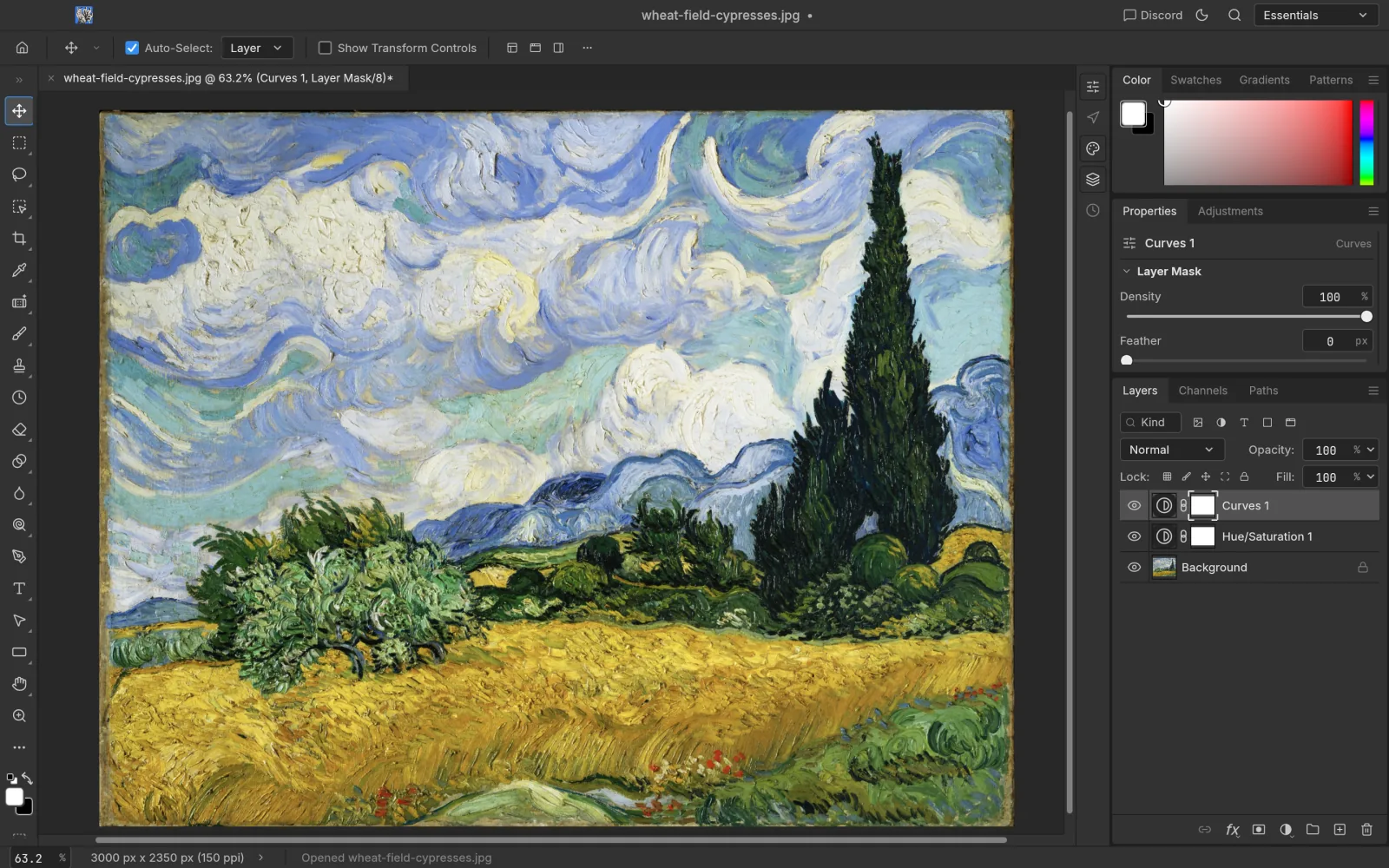
可选:命令行工具与 MCP
下载
photocraft-cli-0.7.0-macos-universal.zip,解压后把 photocraft-cli 放到 PATH 里的目录。它同样已签名和公证。ditto -x -k photocraft-cli-0.7.0-macos-universal.zip .
sudo mv photocraft-cli-0.7.0-macos-universal/photocraft-cli /usr/local/bin/运行下面的命令启动 MCP 服务,就可以在 Claude 等支持 MCP 的客户端里调用 PhotoCraft 的 500 多个命令。
photocraft-cli mcp常见问题
提示“无法验证开发者”
官方 DMG 已公证,正常不会出现。如果出现,请确认文件来自官方 GitHub 并核对 SHA256;确认无误后,可在“系统设置 › 隐私与安全性”里点“仍要打开”。
界面卡顿
这是早期 Alpha 版本已知的问题之一,尤其是大图和大量图层。可以先在 GitHub Issues 里搜索,或者提交问题时附上文件尺寸和图层数量。
卸载
把“应用程序”里的 PhotoCraft 拖到废纸篓即可。