安装教程 · Windows
在 Windows 上安装 PhotoCraft
在 Windows 10 或 11 上安装 PhotoCraft 0.7.0,大约需要 3 分钟。
用时: 约 3 分钟Windows 10 或 11约 62 MB 下载空间基于版本 PhotoCraft 0.7.0 · 2026年10月11日
- 1
下载安装包
大多数电脑选 x64 的 MSI 安装包:photocraft-0.7.0-windows-x64.msi。骁龙等 ARM 电脑选 arm64,老旧 32 位系统选 x86。不想安装的话,可以改下便携版 ZIP。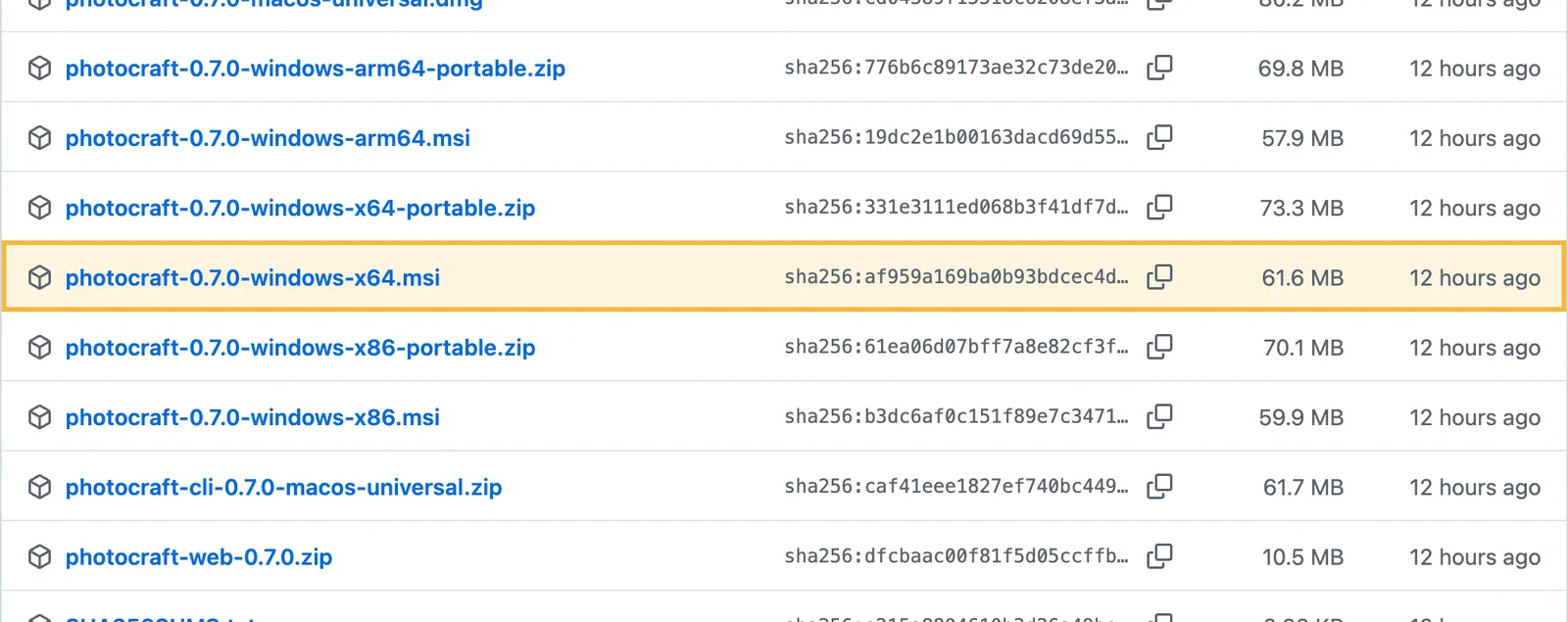
- 2
校验文件(可选)
在下载目录打开 PowerShell,算出文件的 SHA256,与 SHA256SUMS.txt 里对应的值比对。Get-FileHash .\photocraft-0.7.0-windows-x64.msi -Algorithm SHA256 - 3
运行安装程序
双击 MSI 文件,按提示完成安装。如果出现“Windows 已保护你的电脑”(SmartScreen),并且文件确实来自官方 GitHub,可以点“更多信息”→“仍要运行”。 - 4
启动 PhotoCraft
在开始菜单里搜索 PhotoCraft 并打开。用“文件 › 打开”或直接把图片拖进窗口,就可以开始编辑了。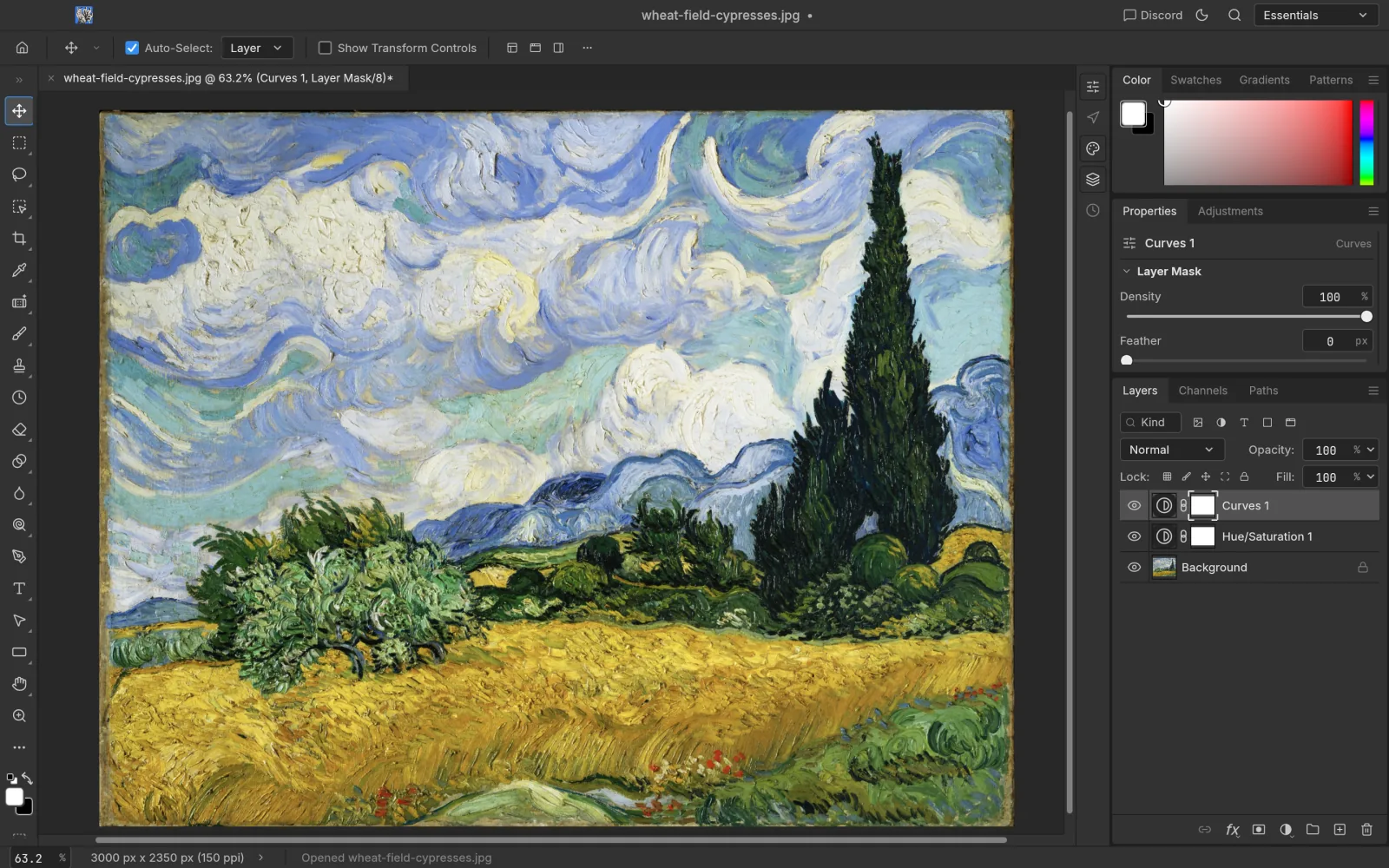
便携版(无需安装)
下载
photocraft-0.7.0-windows-x64-portable.zip,解压到任意文件夹(比如 U 盘),运行其中的 PhotoCraft 程序即可。常见问题
启动后黑屏或闪退
PhotoCraft 用 GPU 绘制画布。先把显卡驱动更新到最新版本;如果仍有问题,到 GitHub Issues 搜索相似问题,提交时附上系统版本、显卡型号和截图。
不知道该选 x64 还是 arm64
打开“设置 › 系统 › 系统信息”,查看“系统类型”:写着“基于 x64 的处理器”选 x64,写着“基于 ARM 的处理器”选 arm64。
卸载
打开“设置 › 应用 › 已安装的应用”,找到 PhotoCraft,点“卸载”。便携版直接删除文件夹即可。