PhotoCraft · 入门
PhotoCraft 快速上手:打开、缩放、调整尺寸与导出
用十分钟熟悉 PhotoCraft:启动界面、打开图片、认识窗口布局、修改尺寸并另存一份。
用时: 10 分钟基于 PhotoCraft 0.7.0更新于 2026年10月11日
用过 Photoshop 的话,几分钟就能上手 PhotoCraft:菜单、面板和快捷键都刻意放在了相同的位置。本教程基于 PhotoCraft 0.7.0。还没安装的话,先去下载页。
启动界面
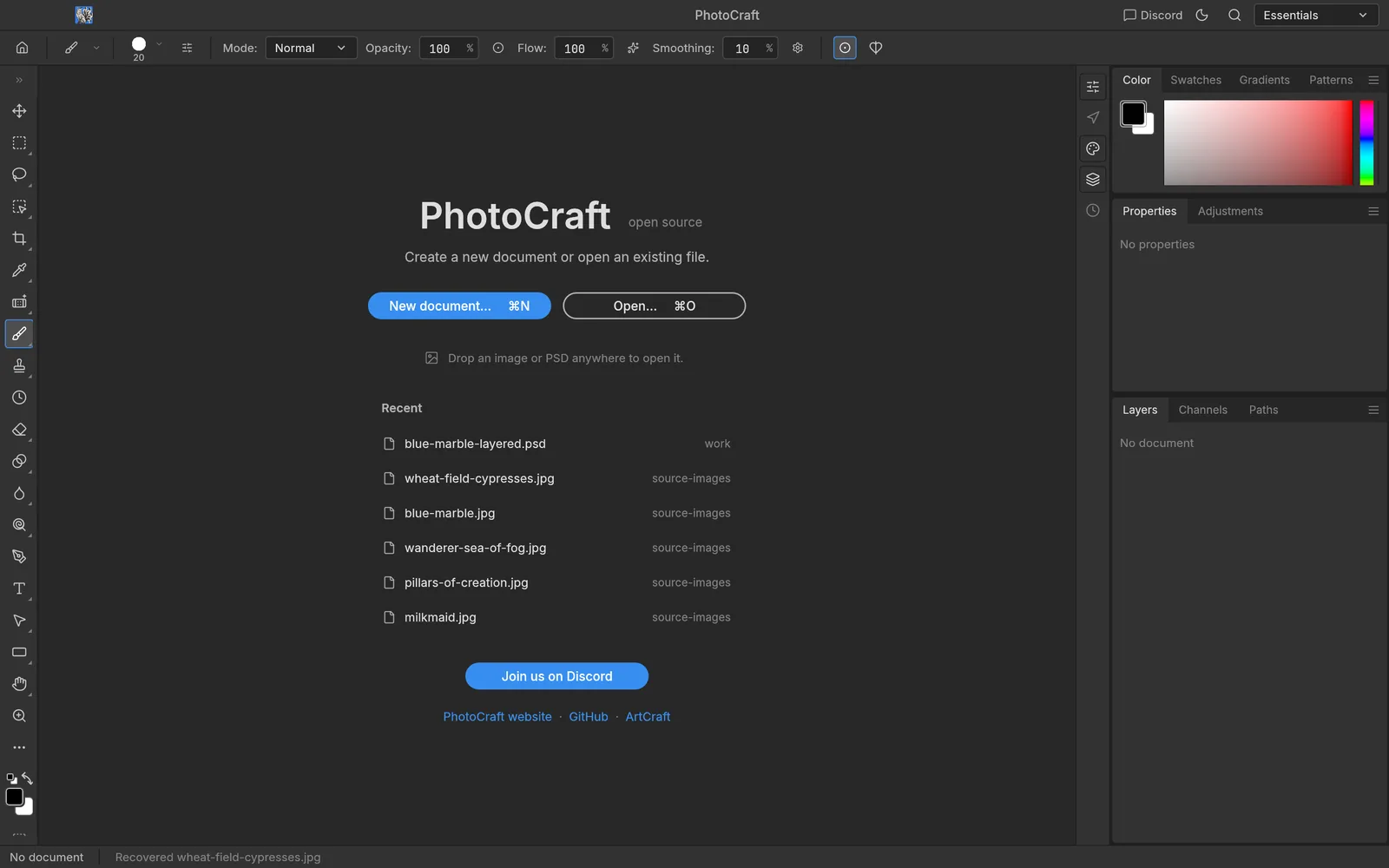
没有打开文档时,PhotoCraft 显示启动界面:新建文档…(⌘N / Ctrl+N)、打开…(⌘O / Ctrl+O),以及最近打开的文件。也可以直接把图片或 PSD 拖到窗口任意位置打开。
打开图片
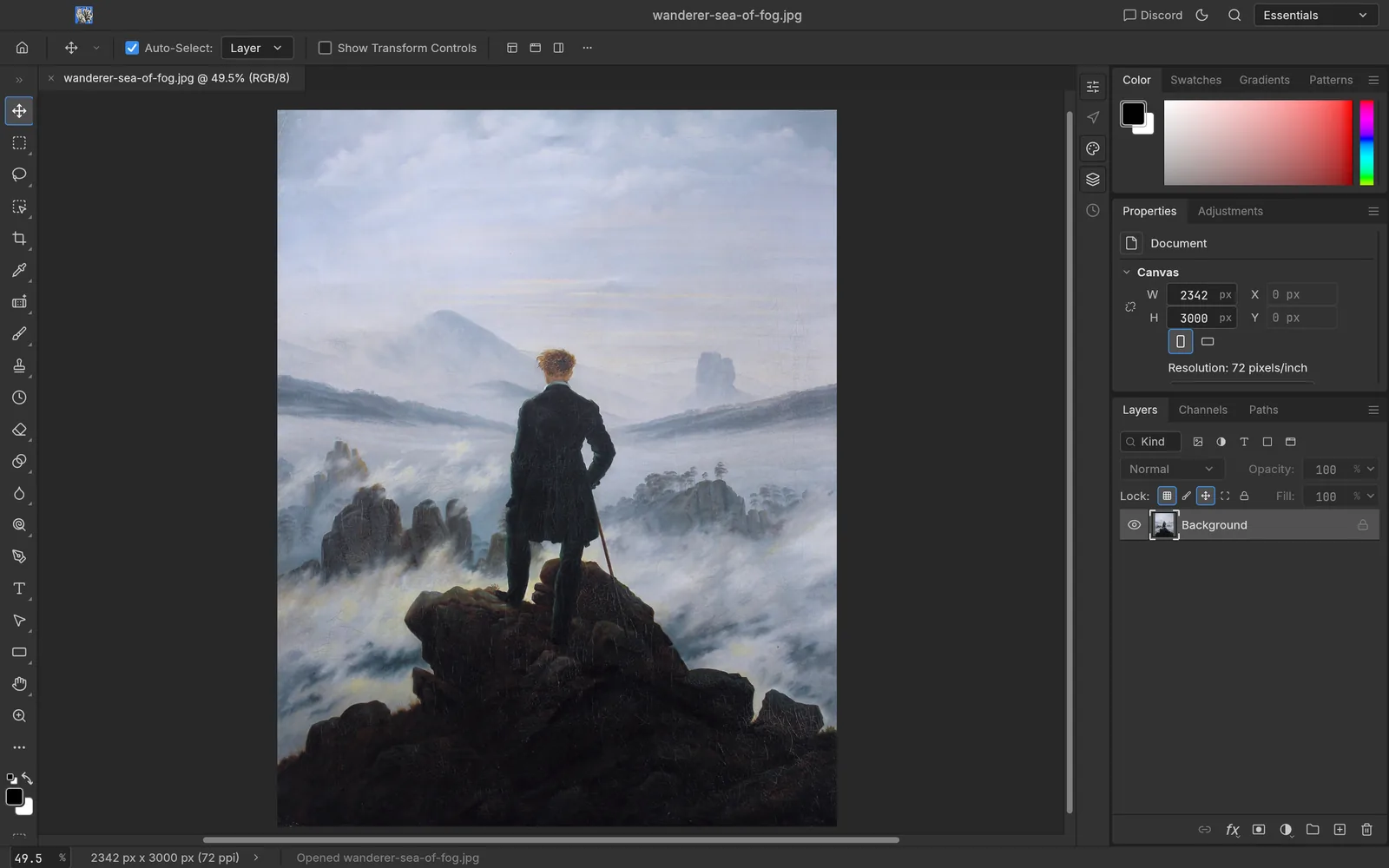
用 文件 › 打开、启动界面上的“打开”按钮,或者把文件拖进窗口。PhotoCraft 支持 JPEG、PNG、WebP、TIFF、PSD/PSB、iPhone 的 HEIC 照片等多种格式。图片打开后自动适合窗口大小,图层面板里会有一个 背景 图层。
认识界面
- 工具栏 在窗口左侧。鼠标悬停可以看到工具名称和快捷键,和 Photoshop 一样(V 移动、M 选框、B 画笔……)。
- 选项栏 在顶部,内容随当前工具变化。
- 面板 在右侧:颜色、属性、图层、通道、路径。更多面板在 窗口 菜单里打开。
- 按 ⌘F / Ctrl+F 打开命令面板,输入名称就能搜索任意命令。
缩放和移动画面
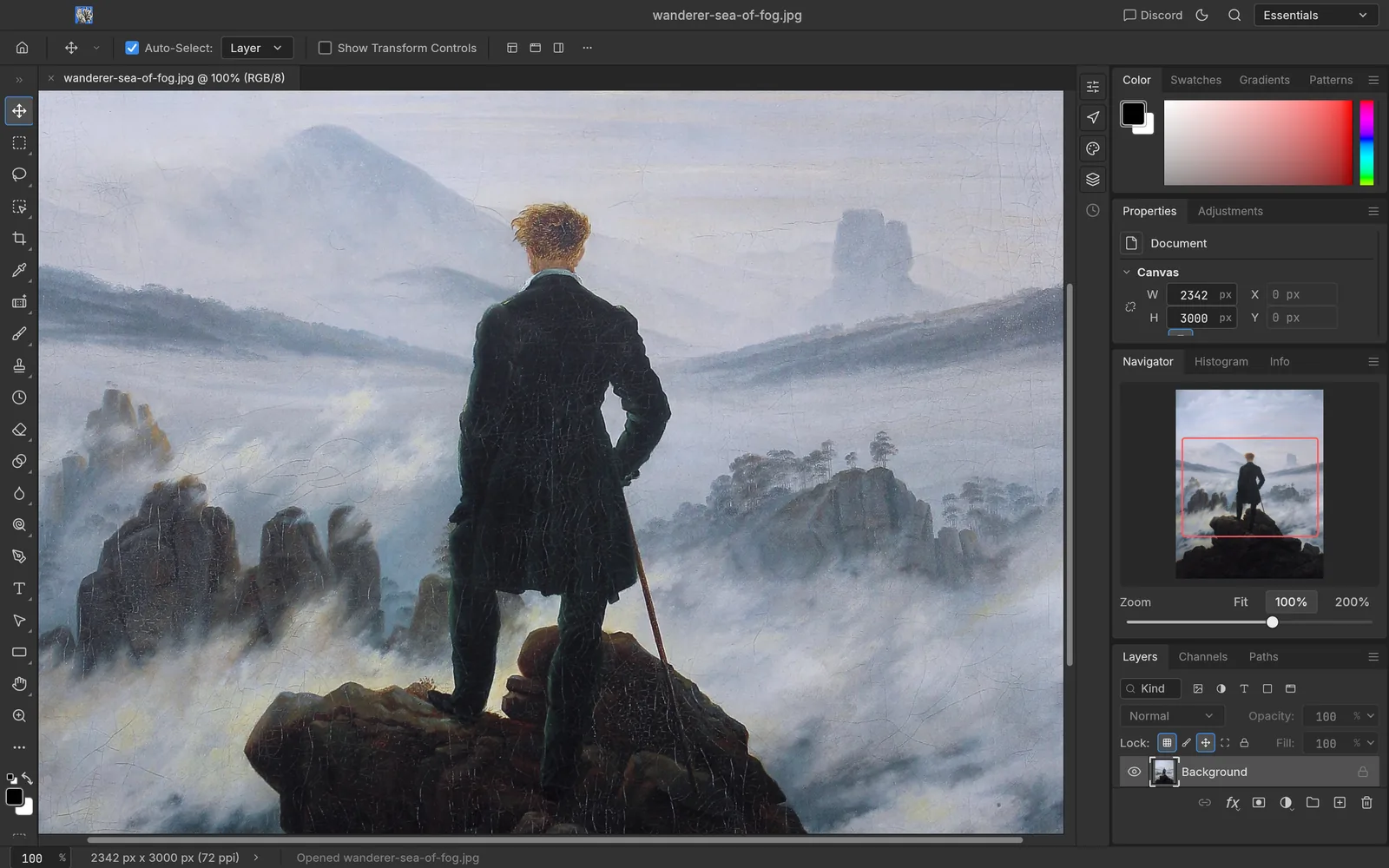
用 ⌘+ / ⌘−(Windows 和 Linux 用 Ctrl)缩放,⌘1 看 100%,⌘0 适合窗口。按住 空格键 拖动可以平移。导航器 面板里的红框表示当前可见区域,下面的滑块可以调整缩放比例。
修改图片尺寸
打开 图像 › 图像大小… 修改像素尺寸。保持链接图标开启,宽高会按比例一起变化;重新采样方式选“两次立方”一般就好。
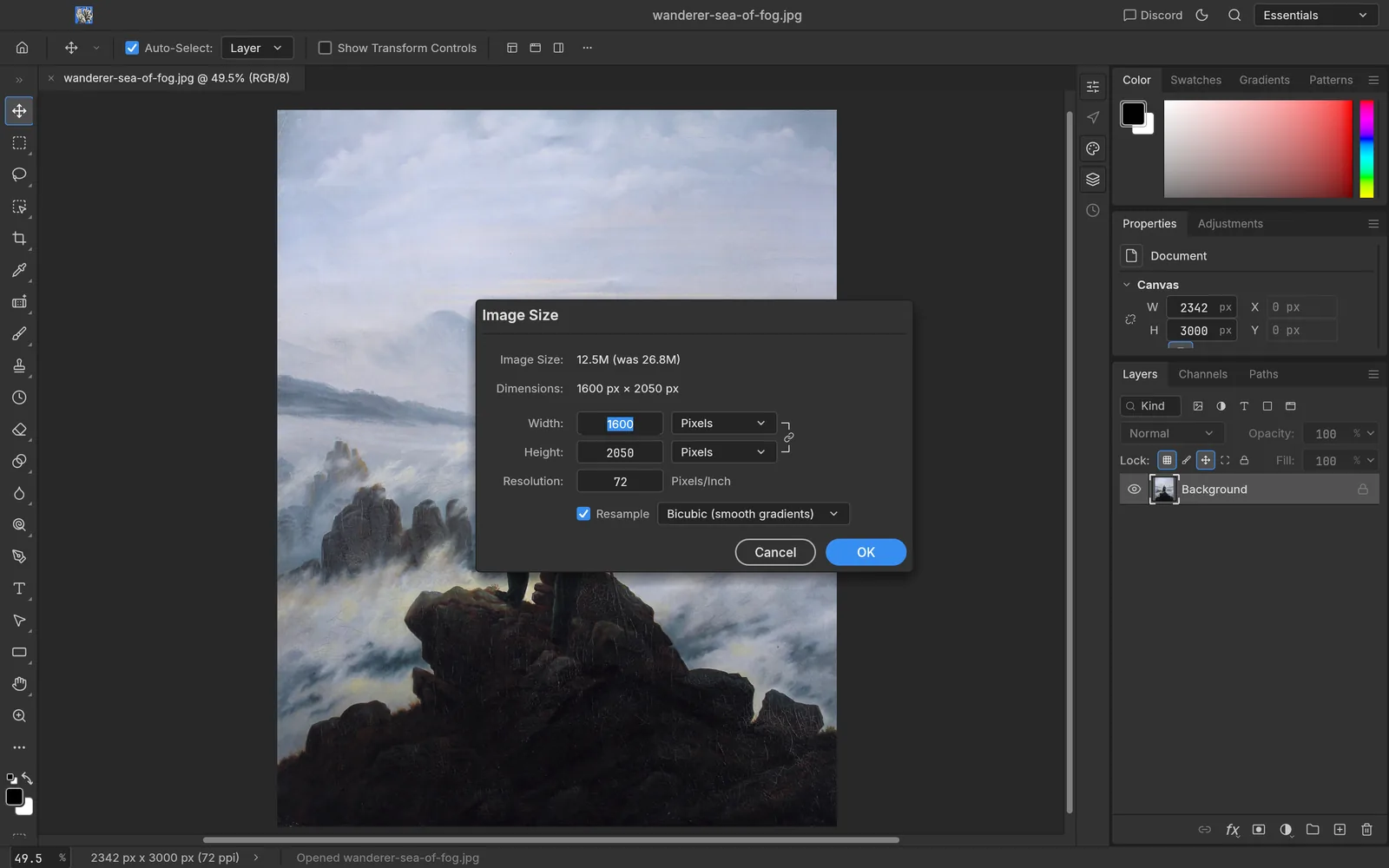
我们在 0.7.0 中发现:即使开着链接,输入新宽度后高度有时不会自动更新。点“确定”前请核对一下两个数值。
保存与导出
- 文件 › 存储 会保留图层,保存为 PSD 或 PhotoCraft 自己的
.pcraft格式。 - 文件 › 导出 › 导出为… 导出平面的 JPEG、PNG 或 WebP,可以调质量并预览文件大小。
- 文件 › 导出 › 快速导出为 PNG 一键完成。
把分层文档存成 JPEG 或 PNG 会合并图层,PhotoCraft 会弹出提示告诉你。
下一步
继续学习图层、蒙版与调整图层,或者看看 PhotoCraft 和 Photoshop 的对比。