ArtCraft · 进阶
用 ArtCraft 先做 2D 构图和 3D 布景,再生成画面
用 ArtCraft 的画布抠图、摆放素材,用 3D 舞台摆角色和镜头,再配合蒙版生成最终画面;不理想的地方也如实展示。
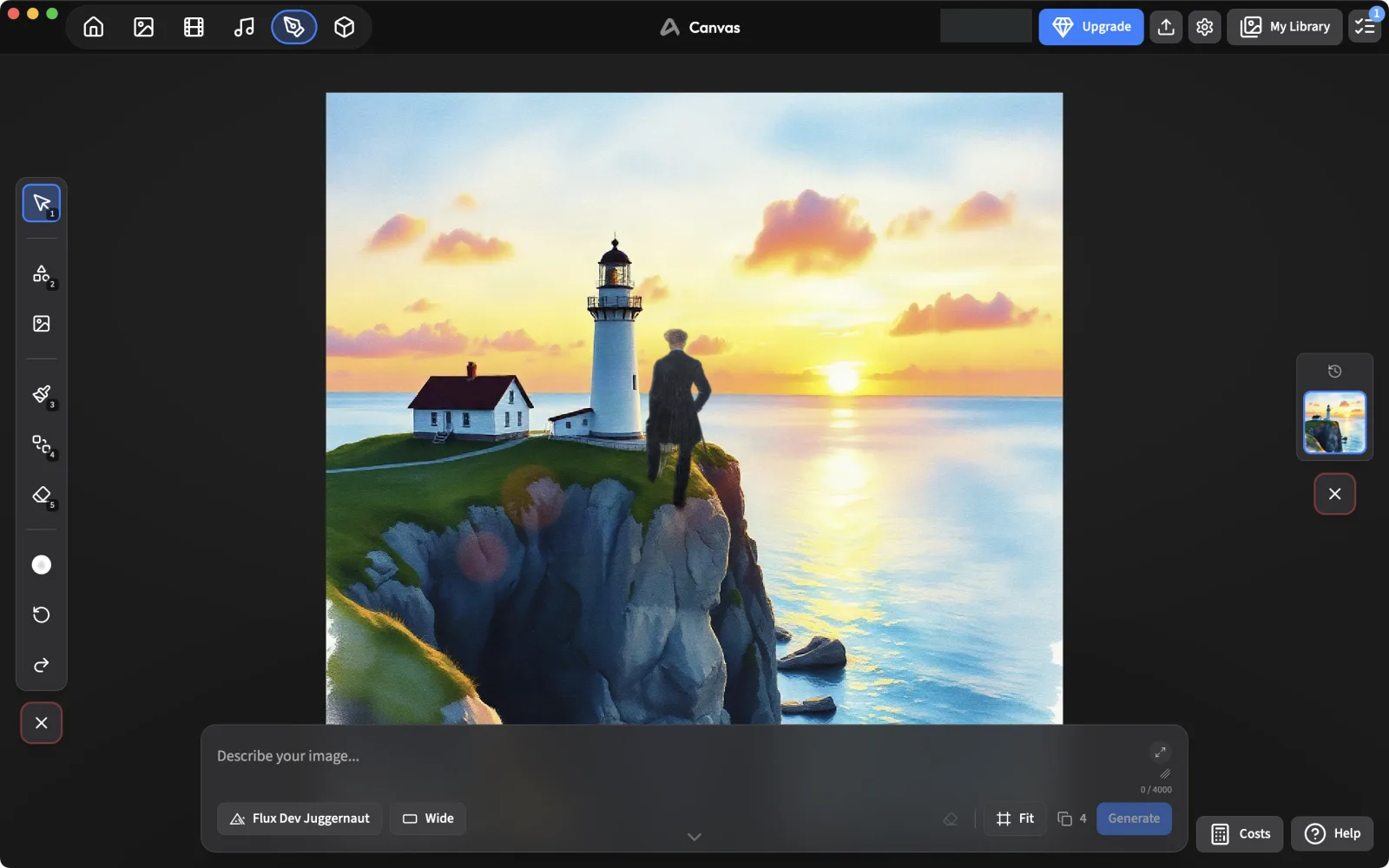
ArtCraft 主打的是“可控”:与其反复改提示词碰运气,不如先把画面搭好。本教程在 ArtCraft 0.41.0 里实际试了这个思路的两部分:2D 画布 和 3D 舞台。全程只用了免费模型,所以有些结果比较粗糙,我们也一并展示。
第一部分:2D 画布
载入底图
打开画布(顶部的钢笔图标,或首页的 Edit Image),可以选 Pick from Library(从素材库选择) 或上传文件。我们用的是上一篇生成的灯塔。
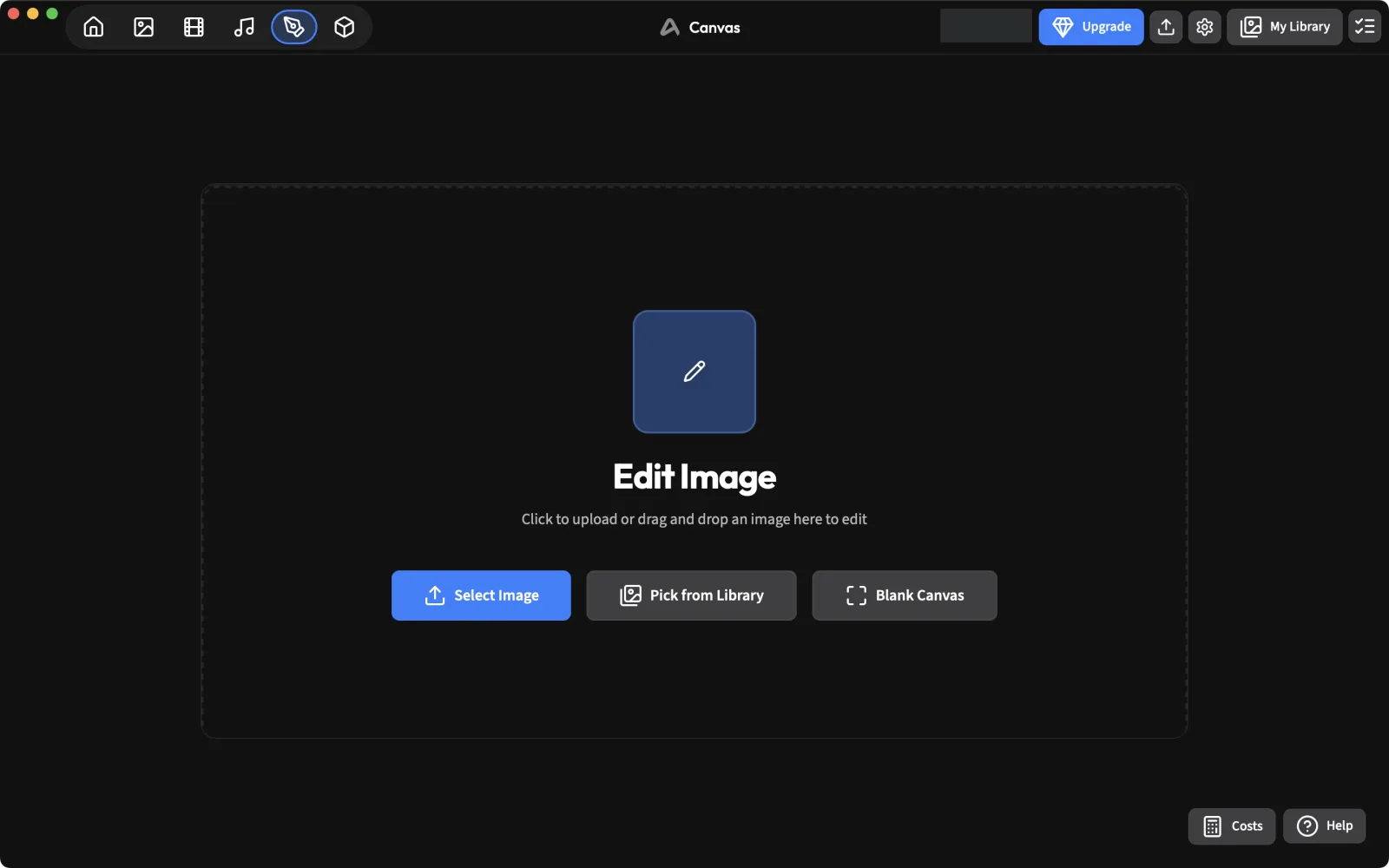
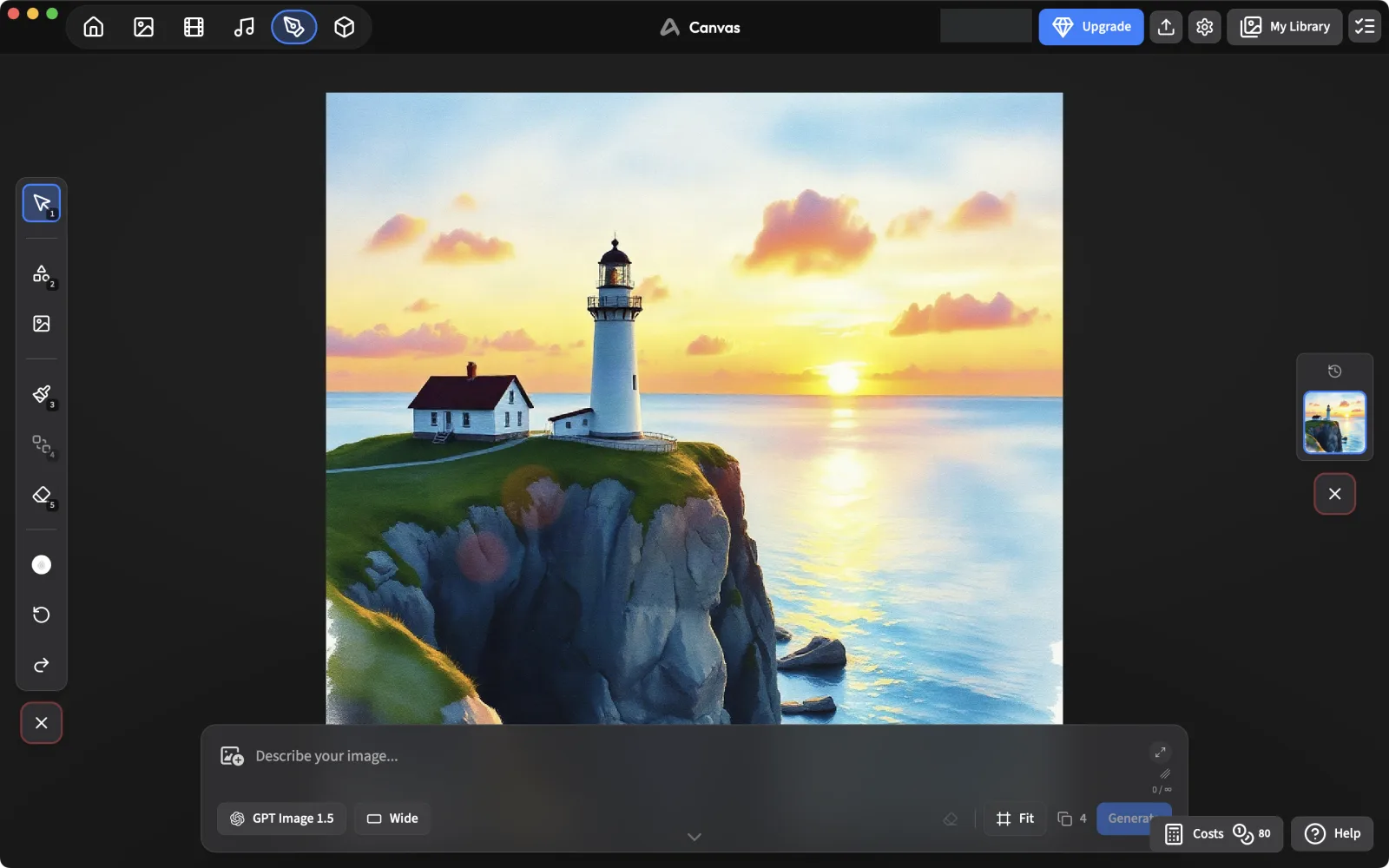
左侧工具栏依次是选择(1)、形状(2)、图片(添加图片图层)、画笔(3)、蒙版(4)、橡皮擦(5),还有撤销和重做。这里没有图层面板,每个图层就是画布上可以直接拖动、缩放的对象。
加入第二张图并抠图
用 图片 工具再加一张图,我们加了一幅公有领域的人物油画。右键选 Remove background(移除背景),大约 11 秒就抠得很干净,没有花费点数。
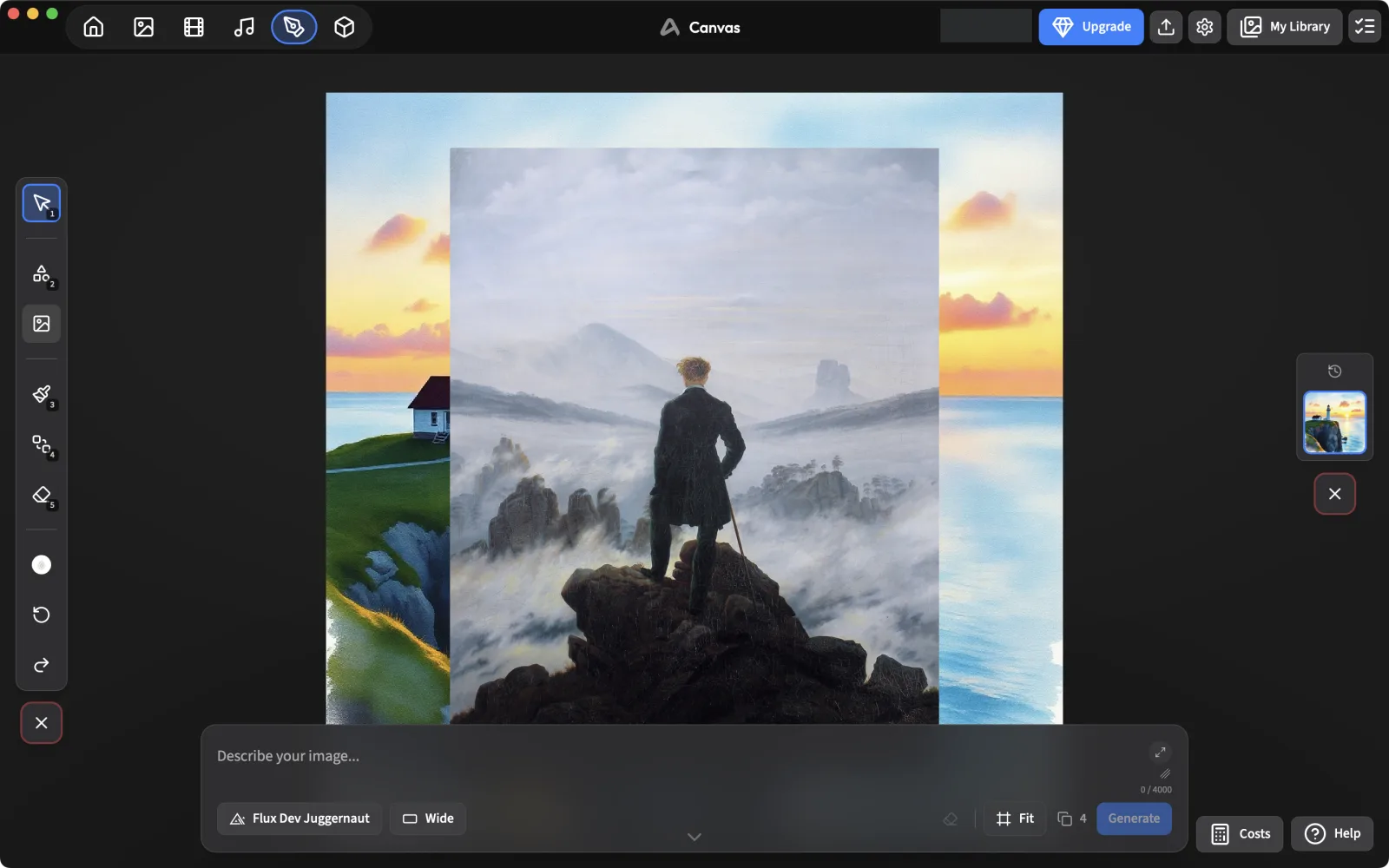
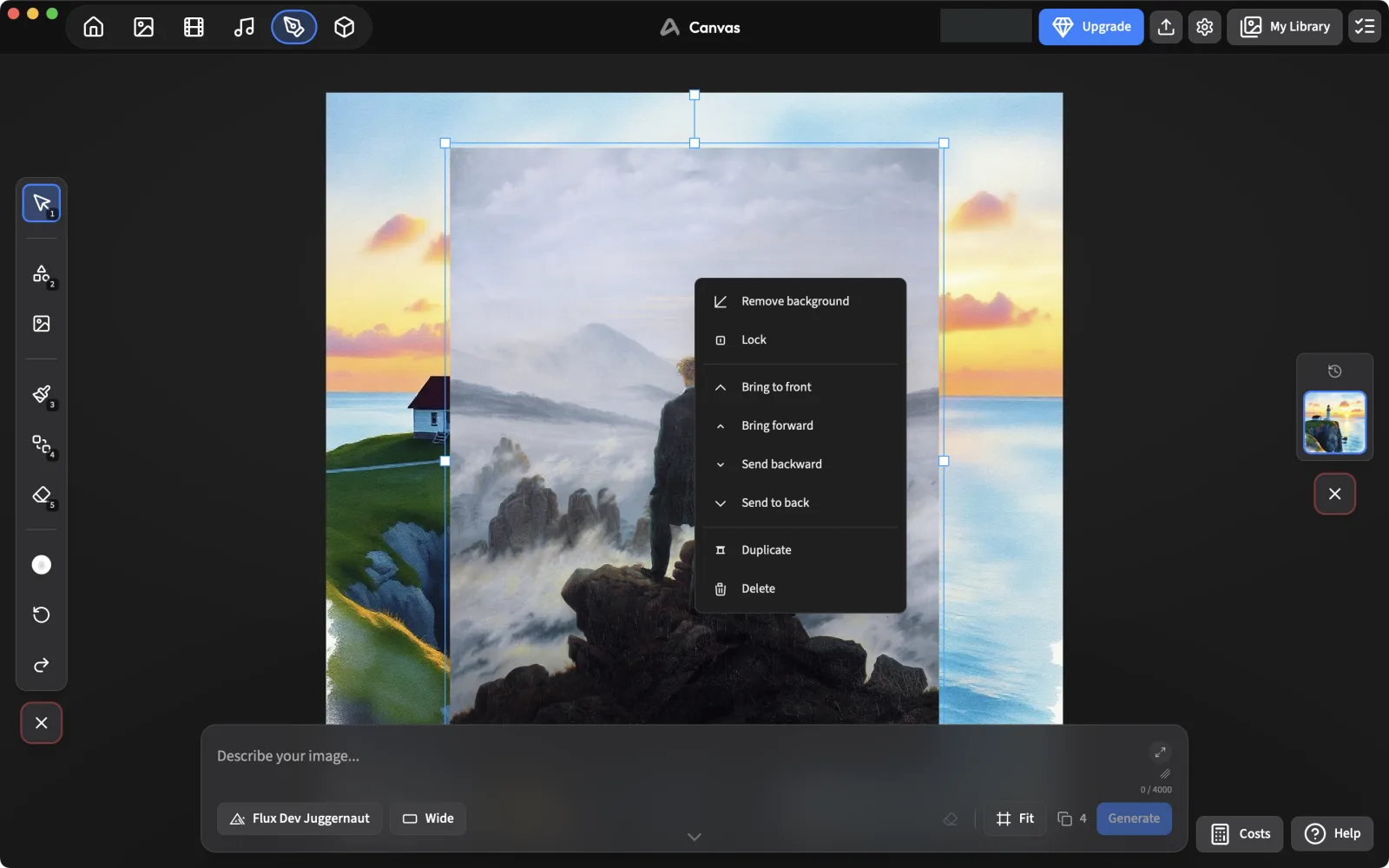
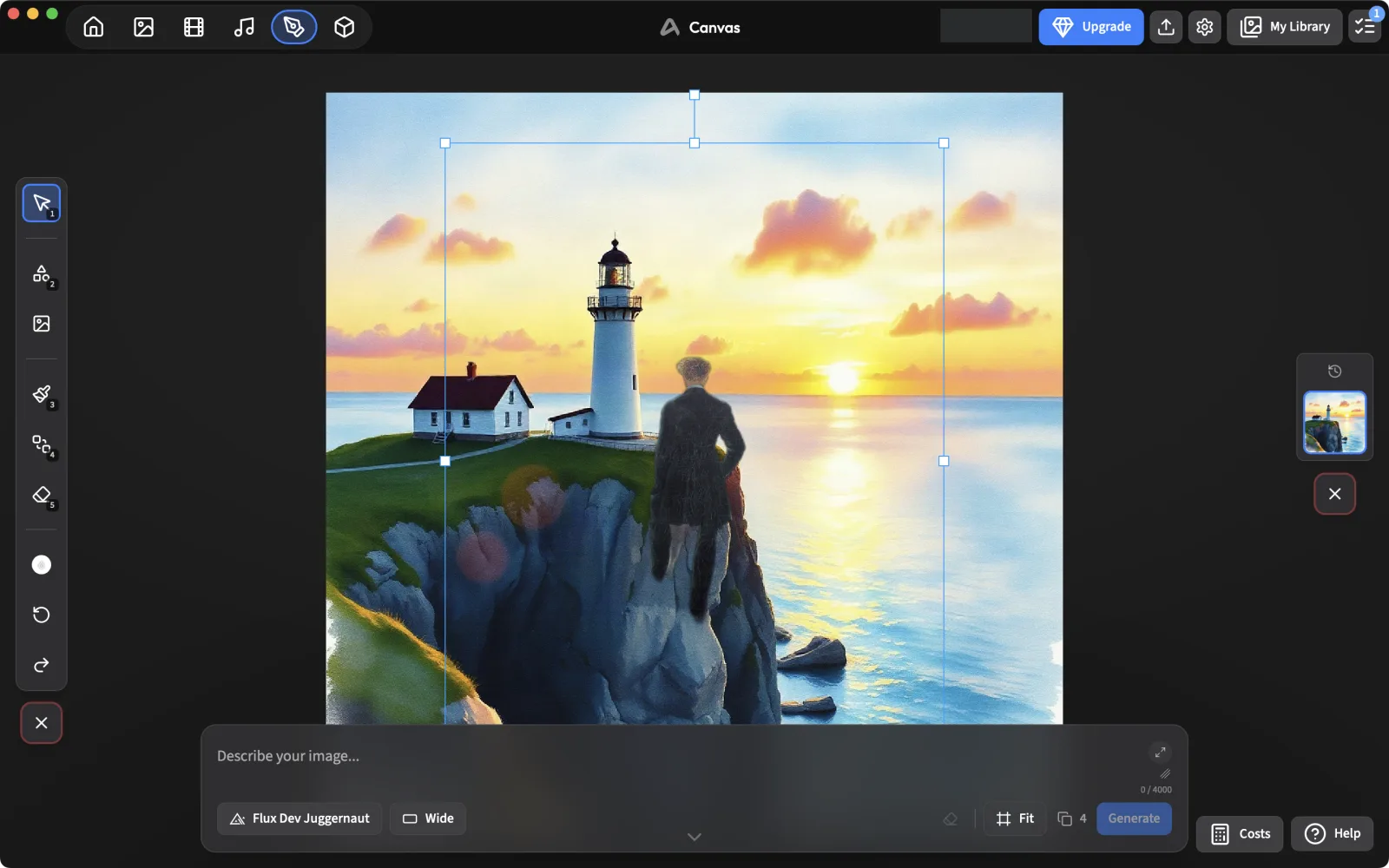
拖动控制点缩放人物,把他放到场景里合适的位置。
根据构图生成
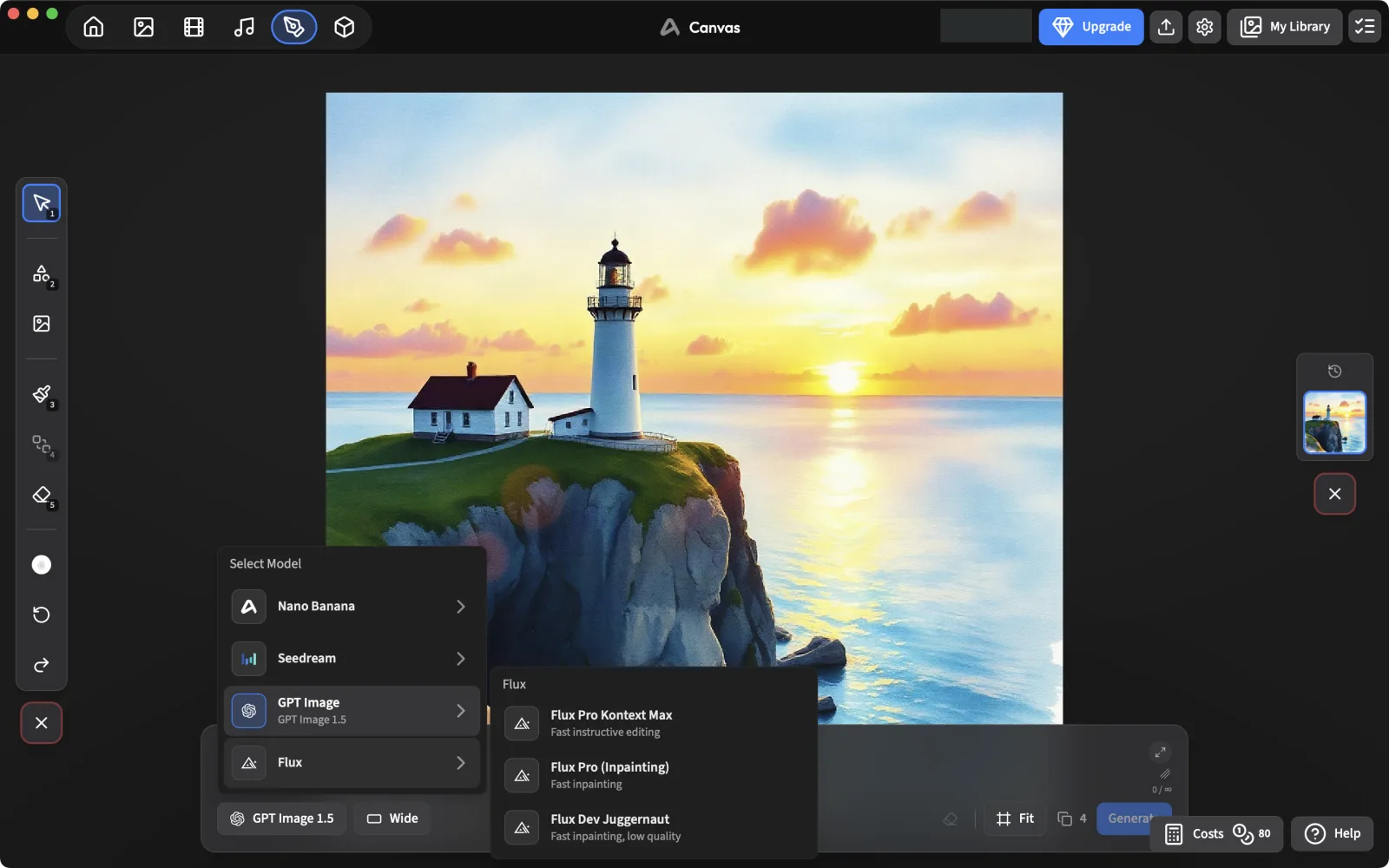
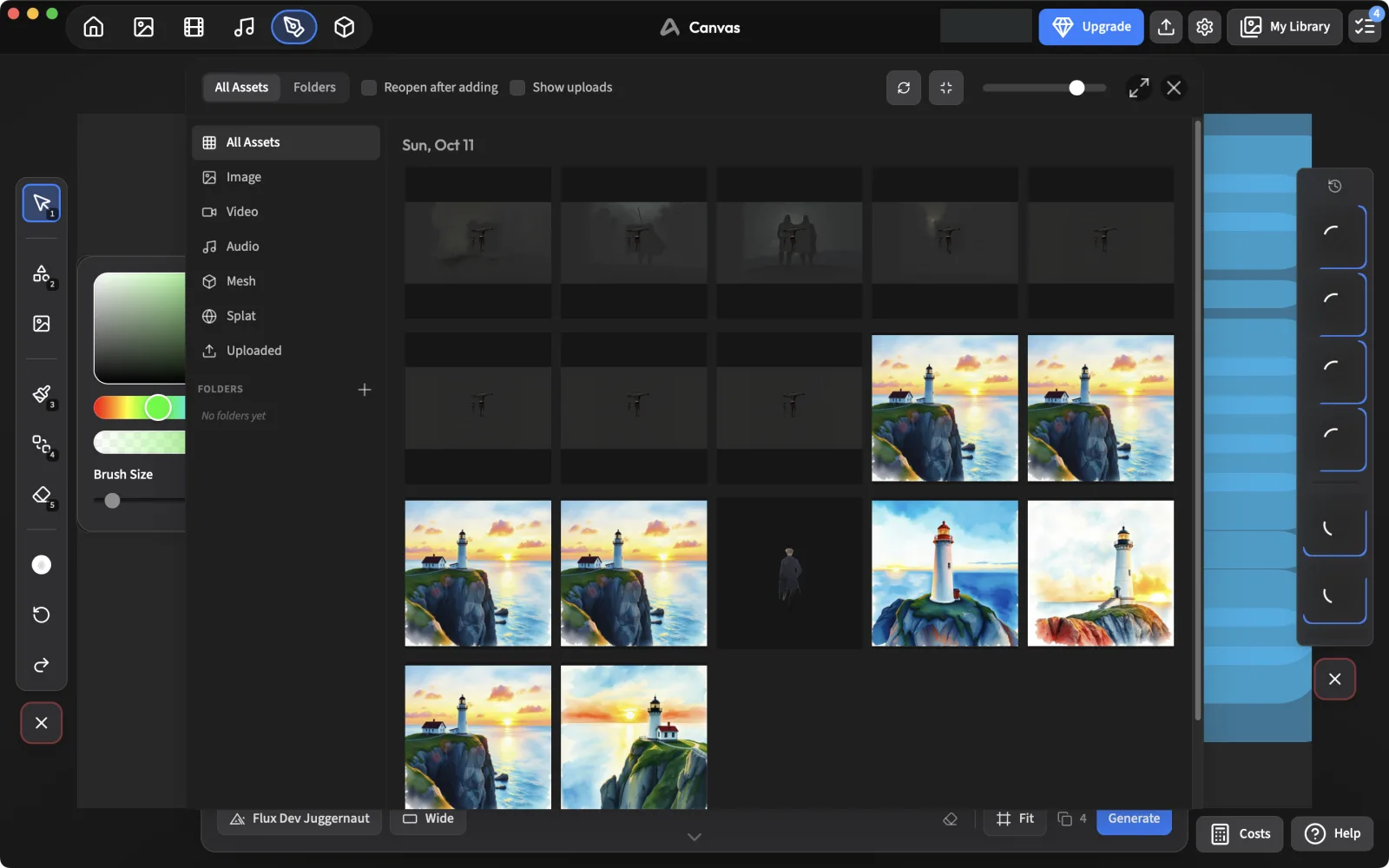
在底部选择编辑模型。画布默认的 GPT Image 1.5 要 80 点数;Flux Dev Juggernaut 没有标价,我们就用它。描述想要的结果,然后生成。
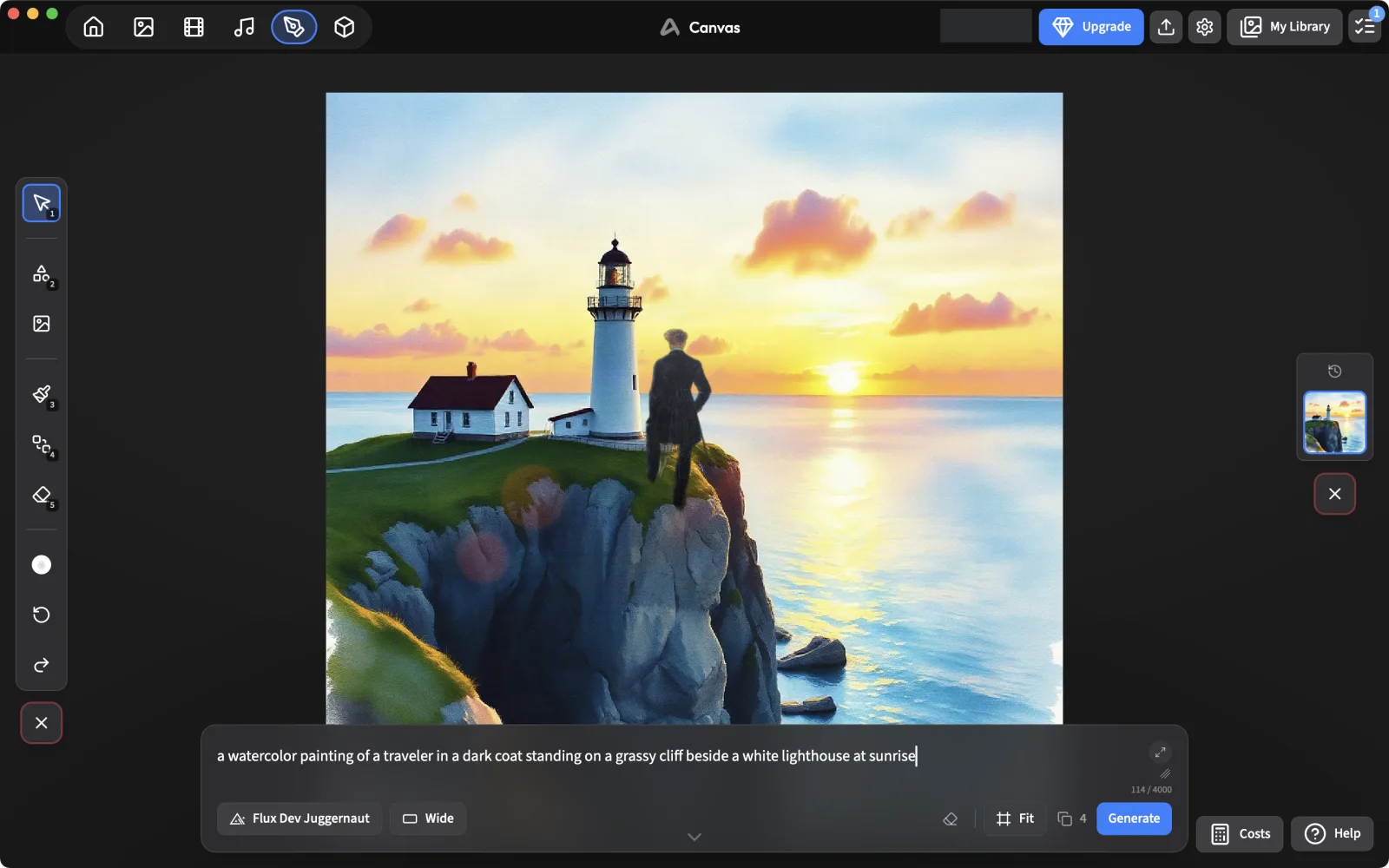
实际结果:大约 3 分钟后,Flux Dev Juggernaut 返回了一张重新渲染的水彩灯塔,但我们放进去的人物不见了。
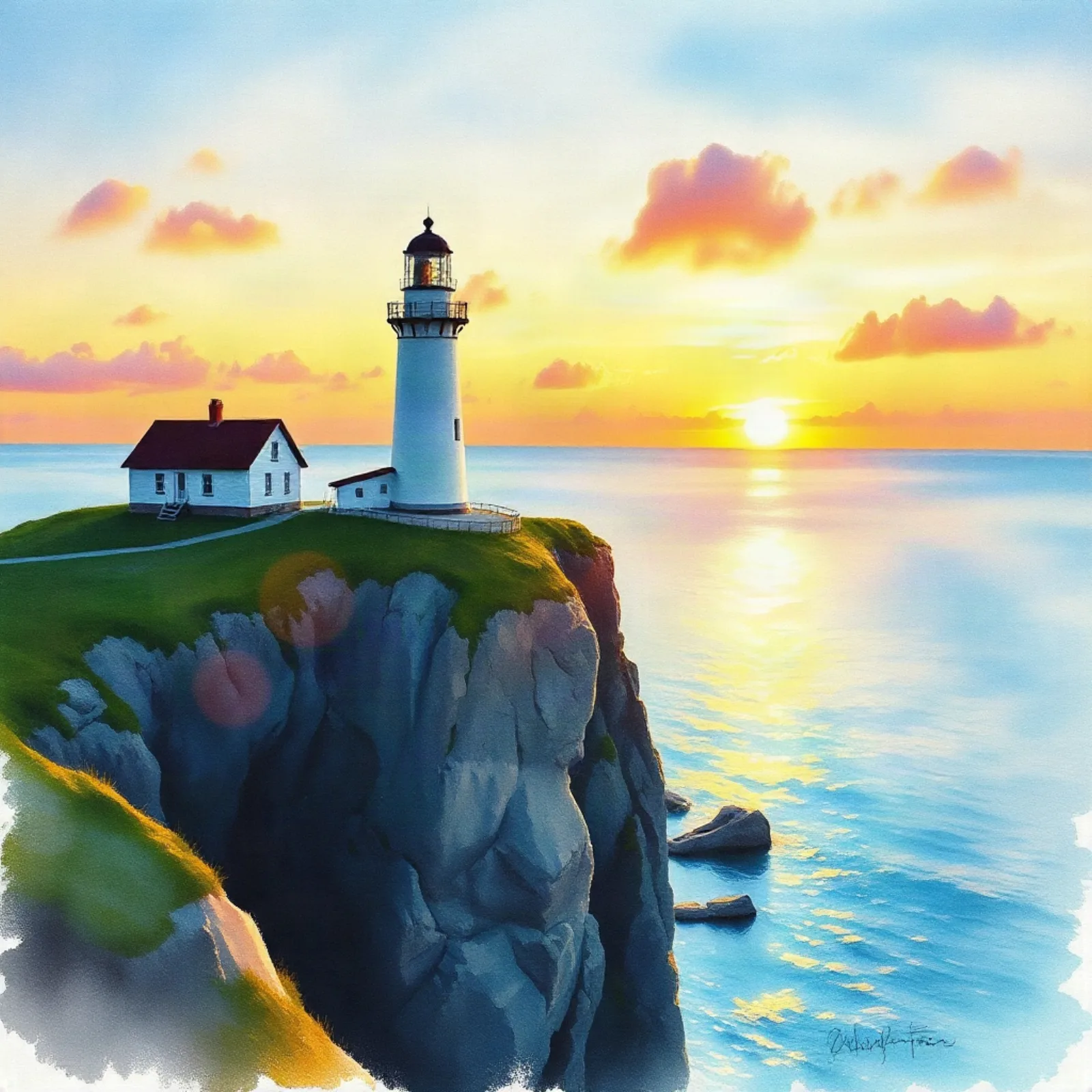
经验:用这个模型时,不画蒙版的编辑基本会忽略你贴进去的内容。要像第二部分那样用 蒙版(工具 4)涂出需要修改的区域,或者换用更强的(付费)编辑模型。
第二部分:3D 舞台
摆放场景
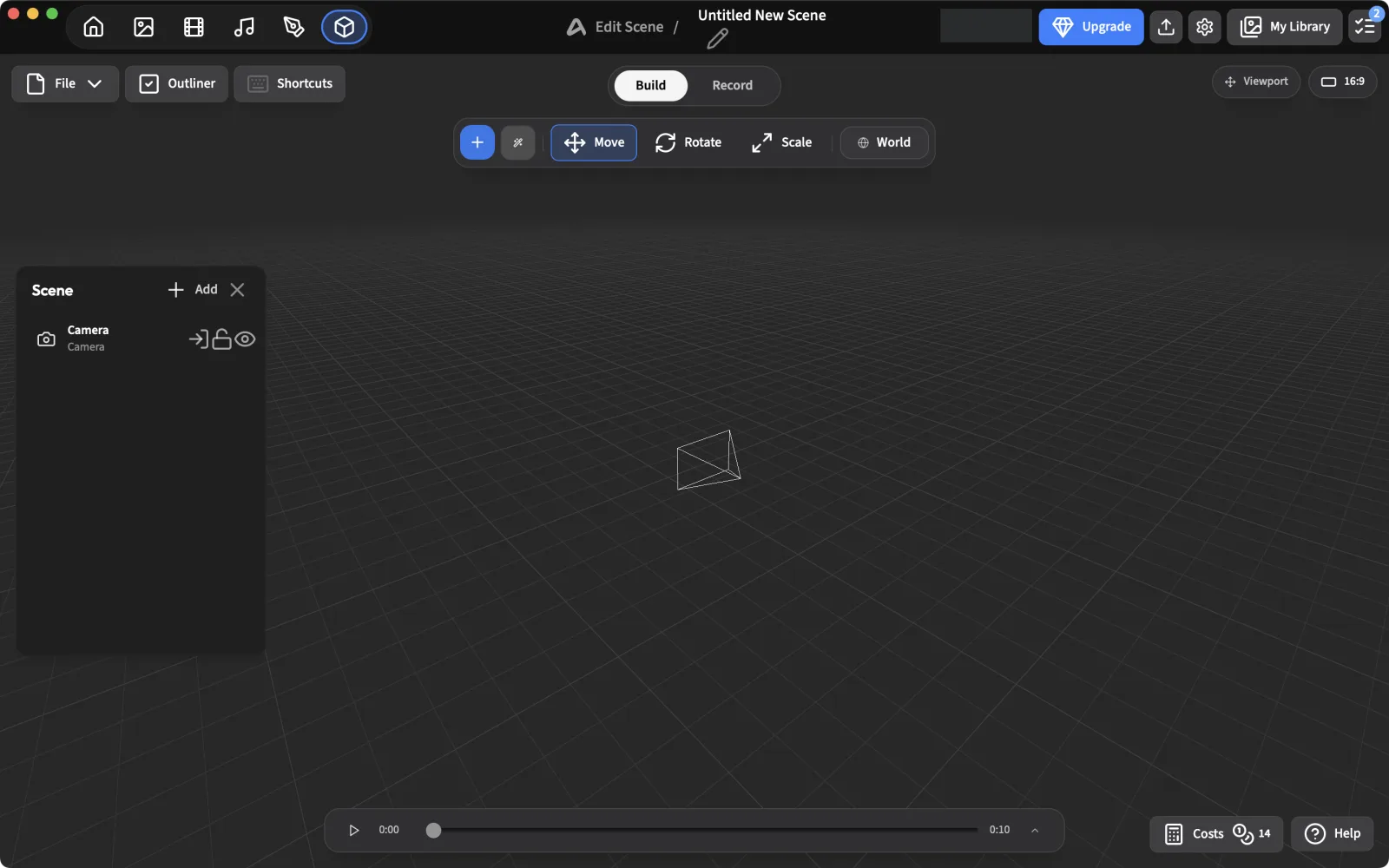
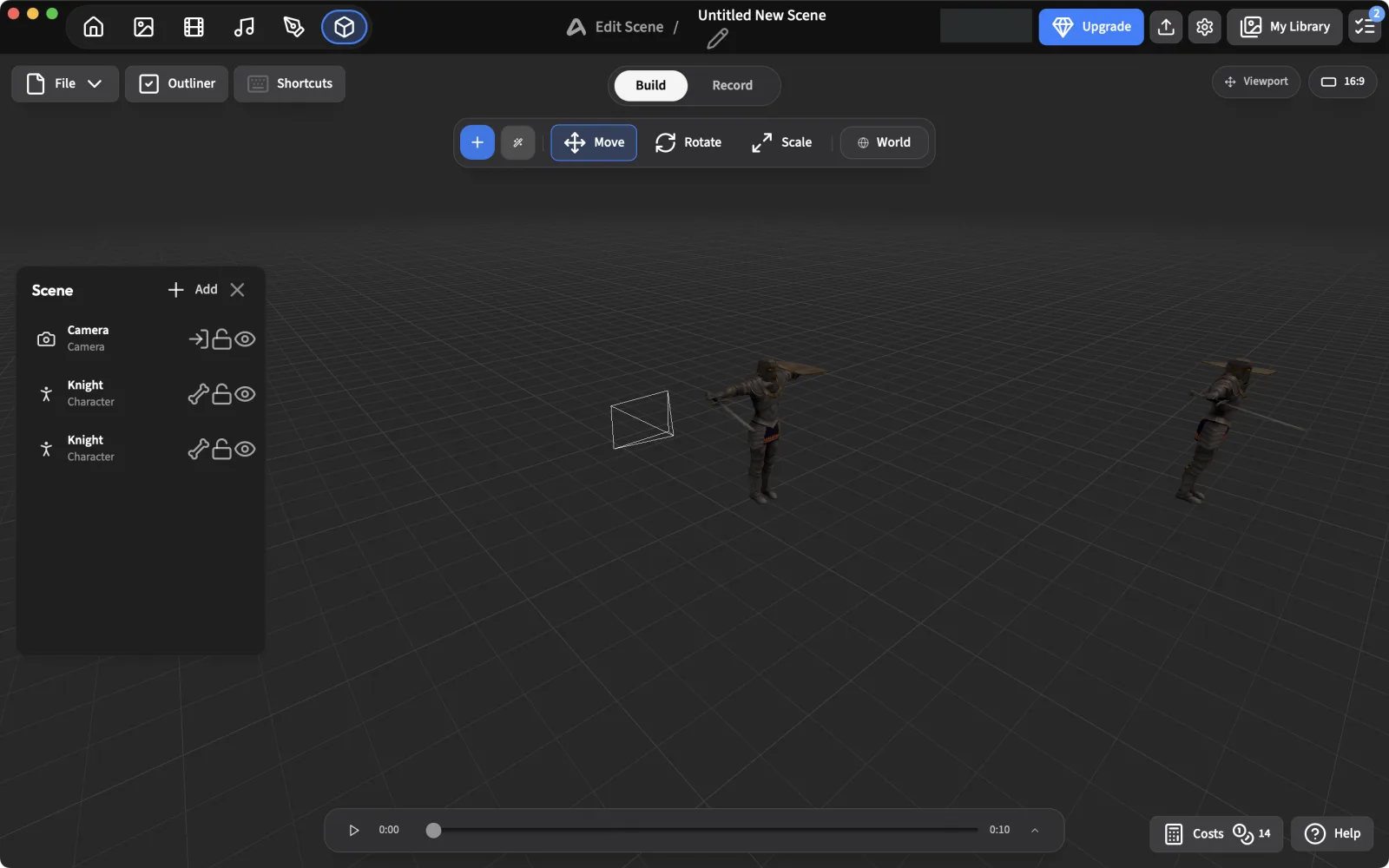
打开 3D 舞台(立方体图标)。+ 按钮会打开 Add an asset to scene(添加素材到场景):可以选 ArtCraft 预设、动画、素材库,或上传自己的 3D 模型、图片和高斯泼溅。
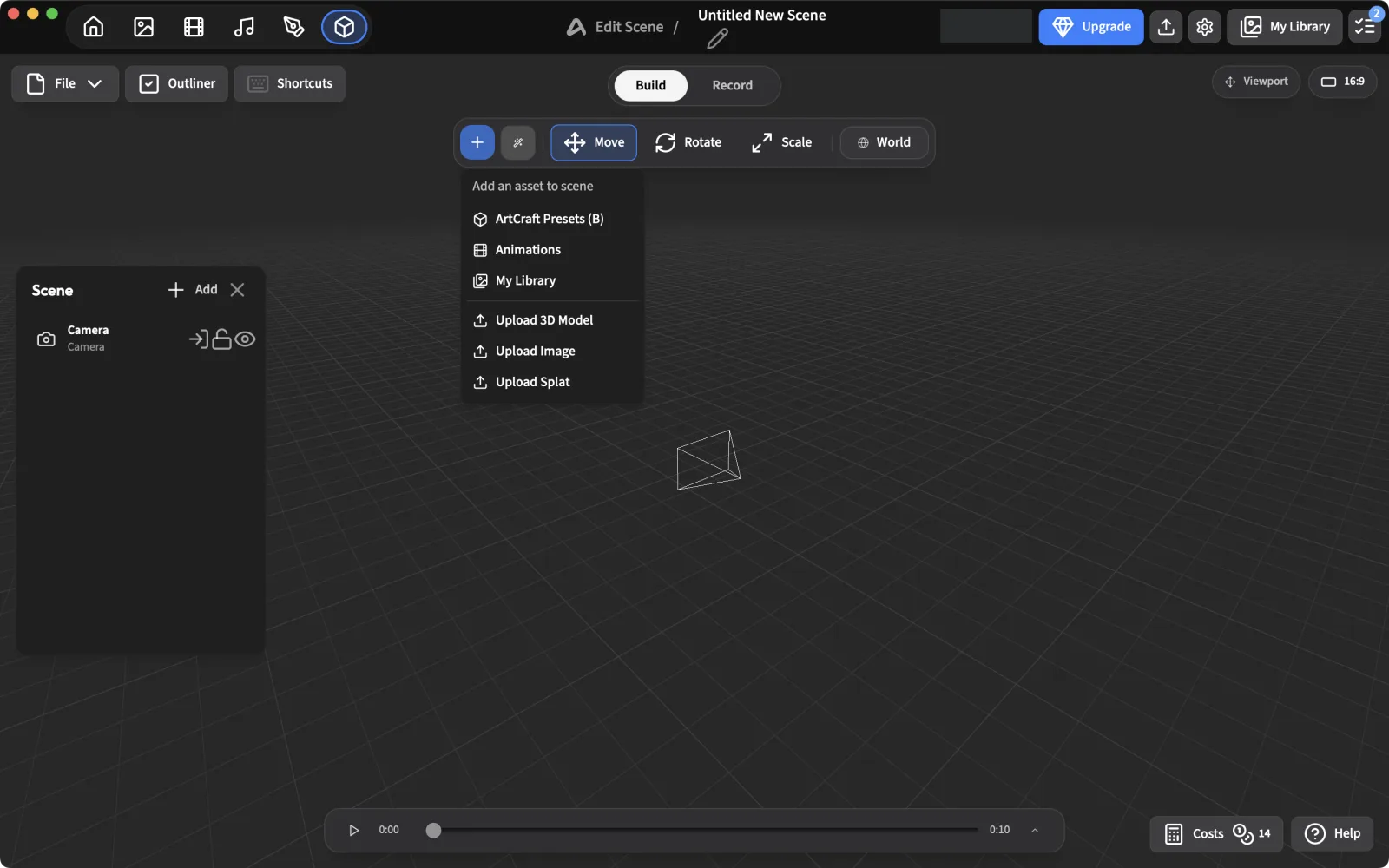
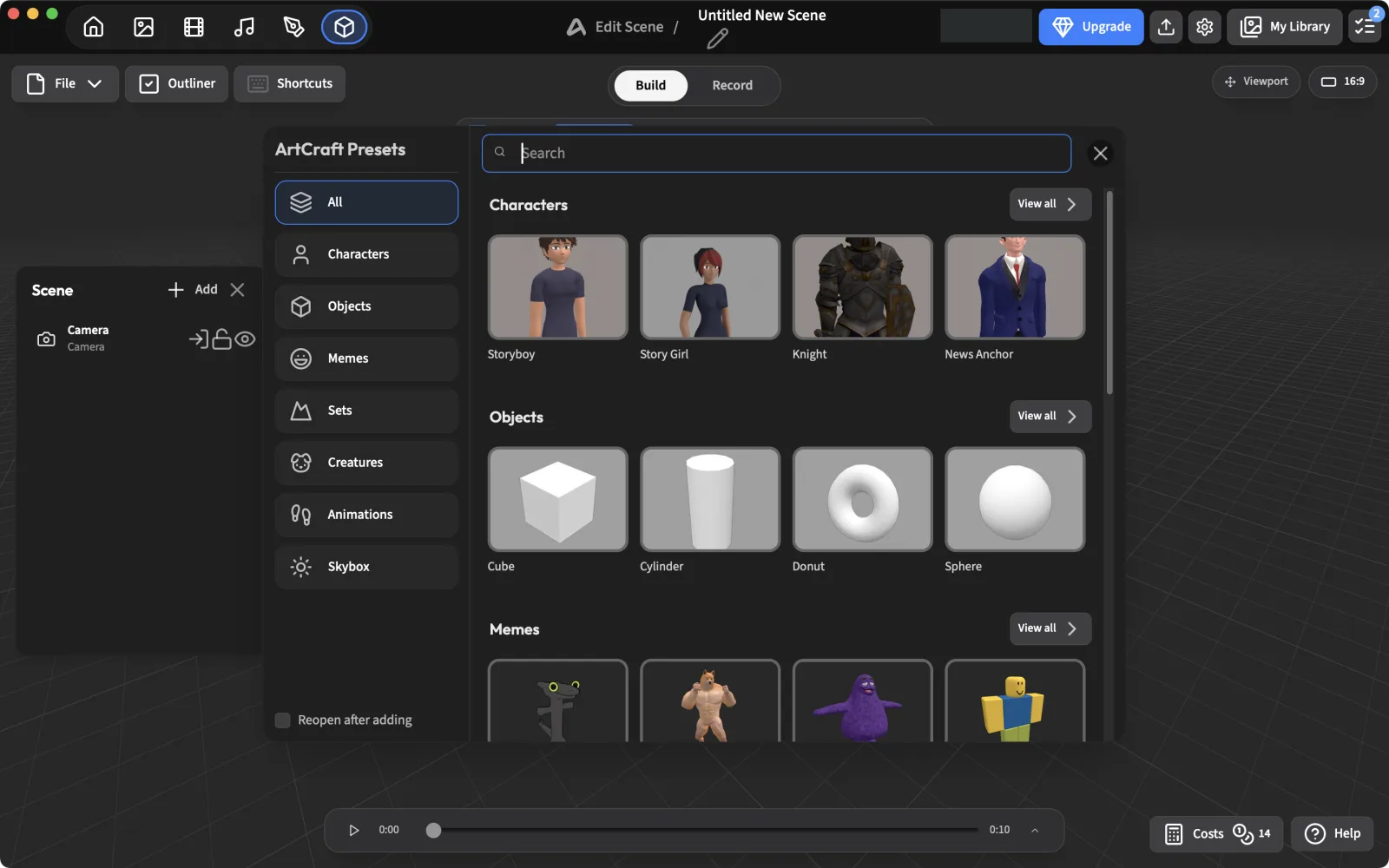
预设里有角色、物件、布景、生物和天空盒,拖进场景即可。我们放了两个骑士角色。
设置镜头
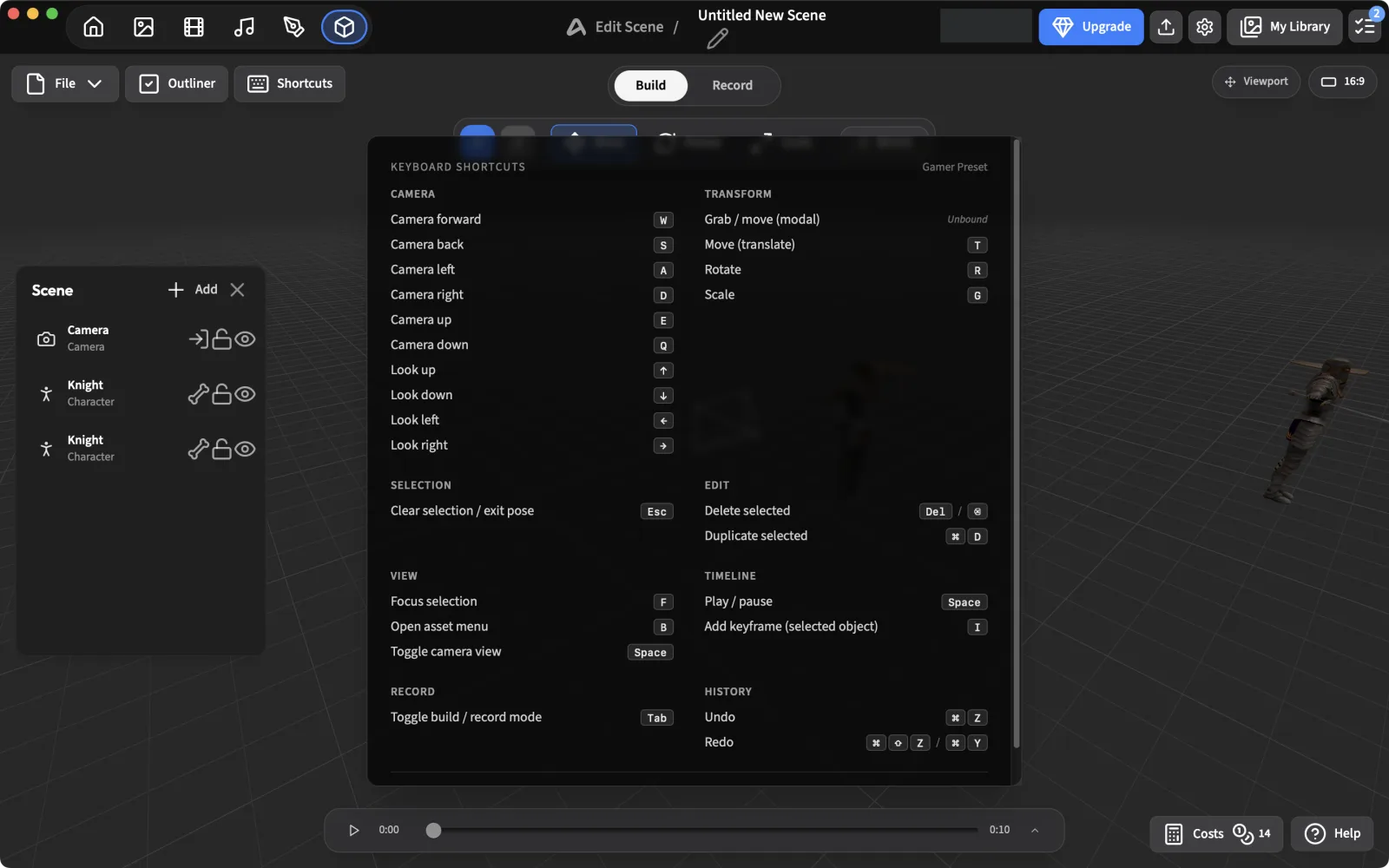
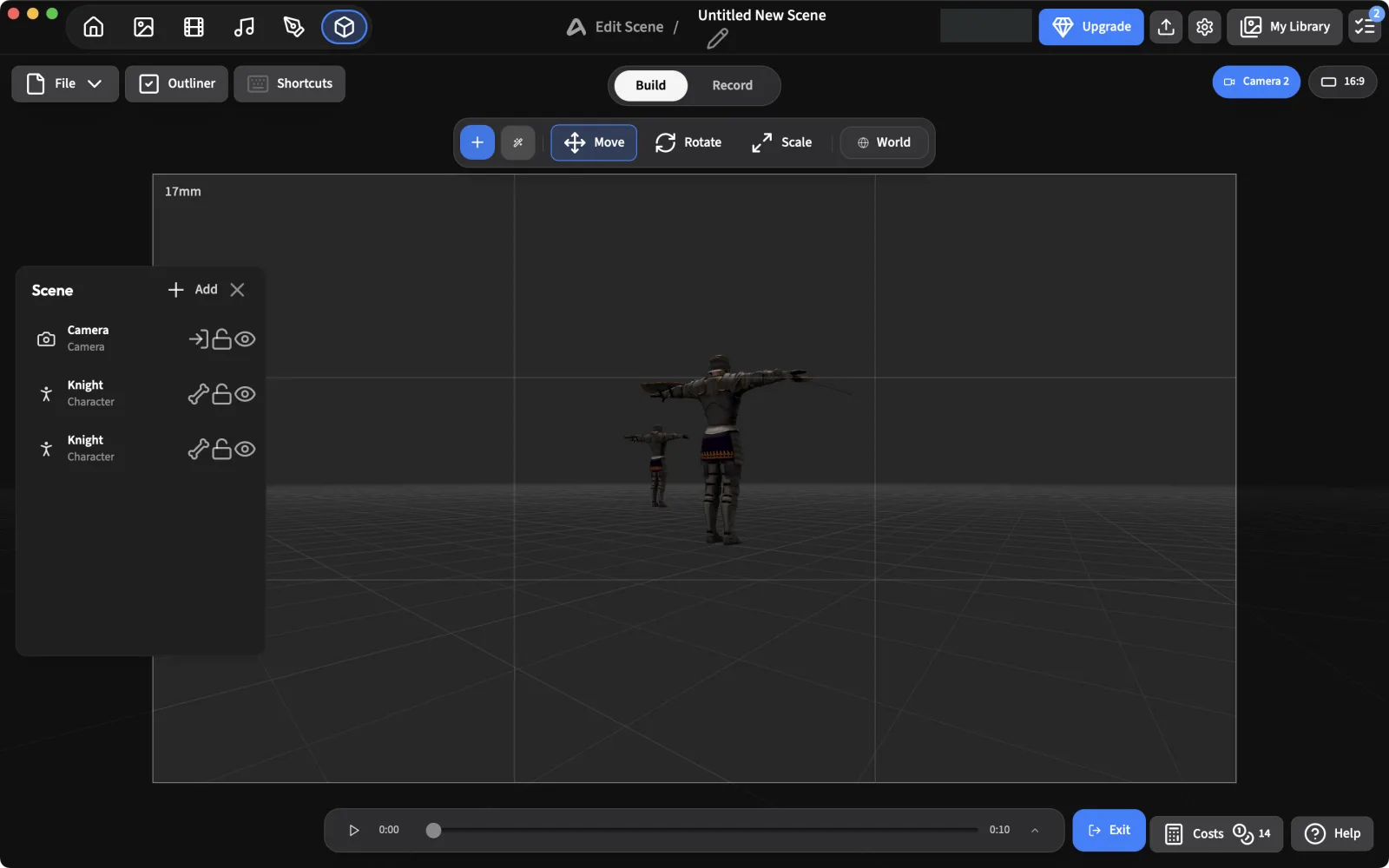
点 Shortcuts(快捷键) 查看操作方式:WASD/QE 移动镜头,方向键转动视角,Tab 进入录制模式。通过场景摄像机取景。
截取画面并生成
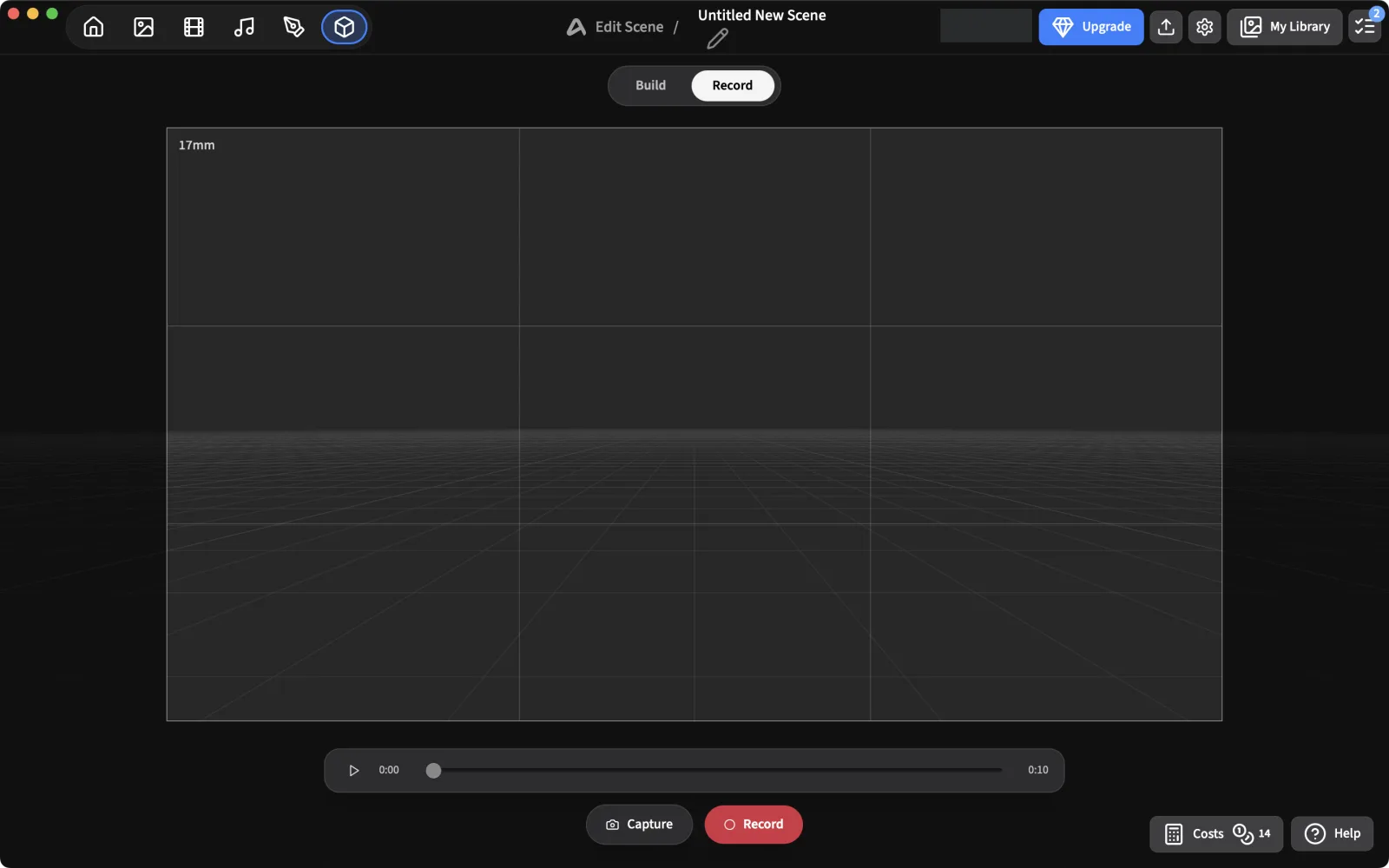
切到 Record 并点 Capture(截取)。截图会显示一组操作:Edit Image(编辑图片)、Make Video(生成视频)、Remove BG(移除背景)、Make 3D(转 3D)、Make 3D World(生成 3D 世界) 和 Download(下载)。
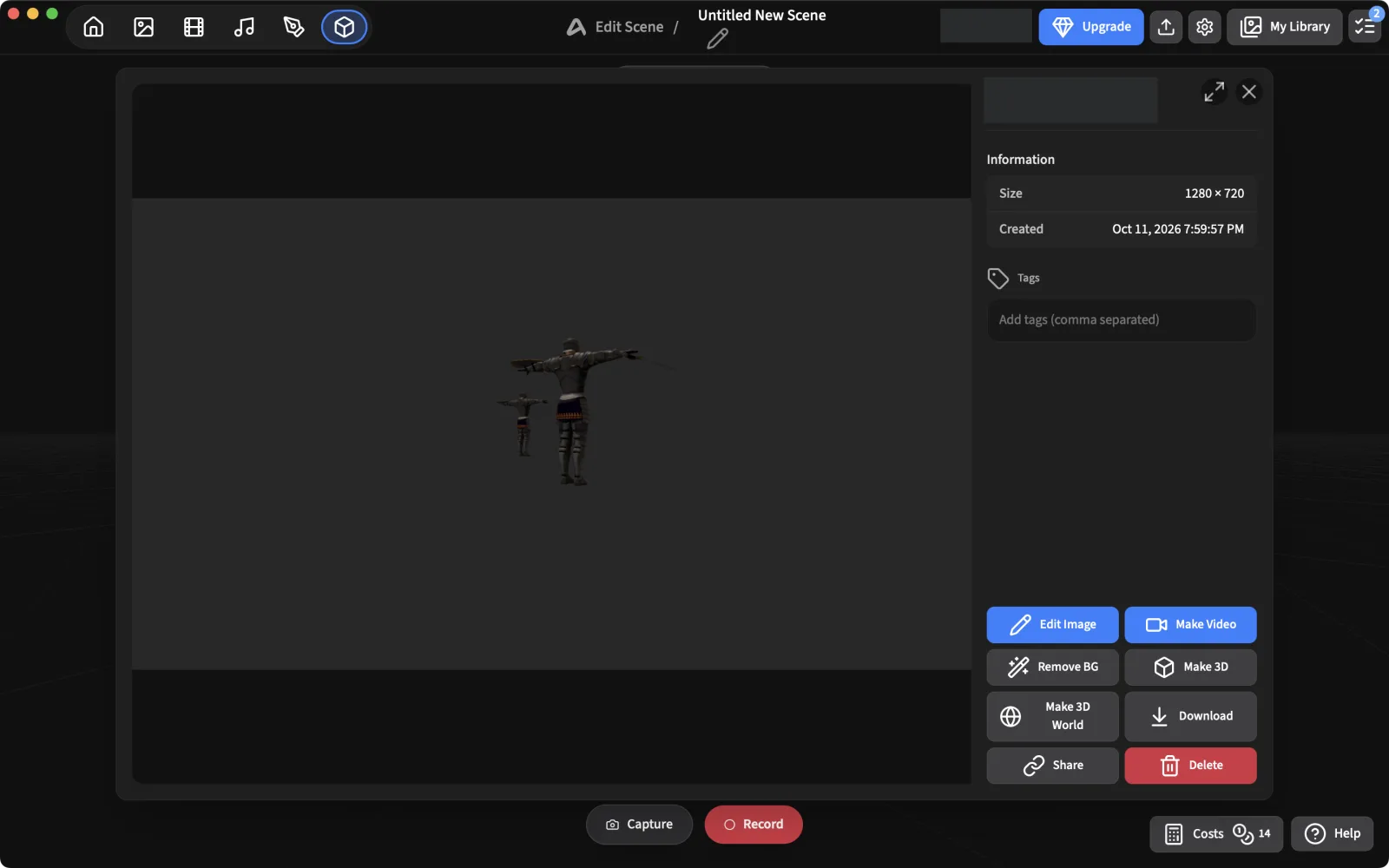
选 Edit Image。这次用 蒙版 把角色以外的区域全部涂上,告诉模型要重画哪里。提示词:“two armored knights standing on a misty moor at dawn, cinematic oil painting”(黎明时分雾气弥漫的荒原上站着两位披甲骑士,电影感油画)。
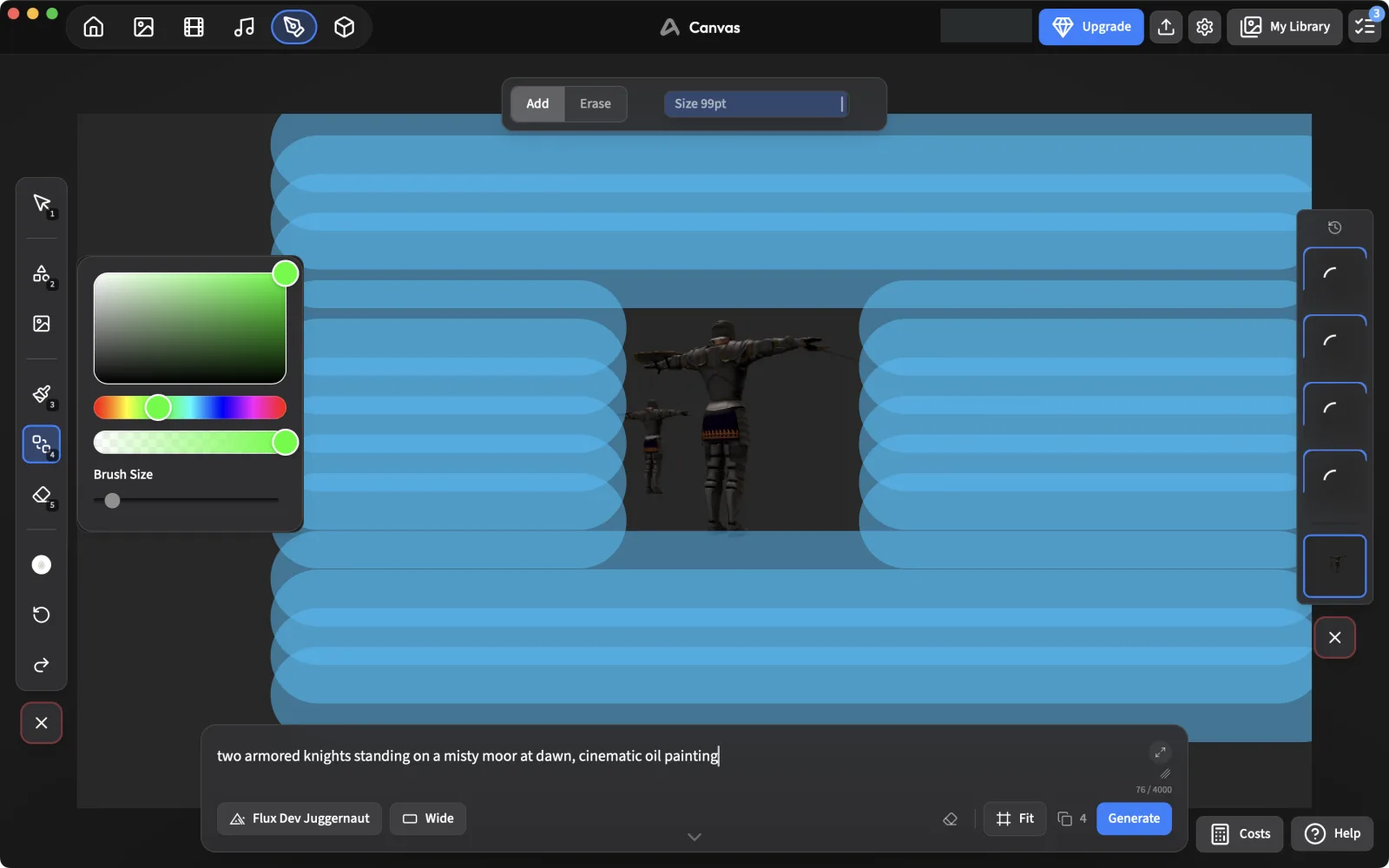
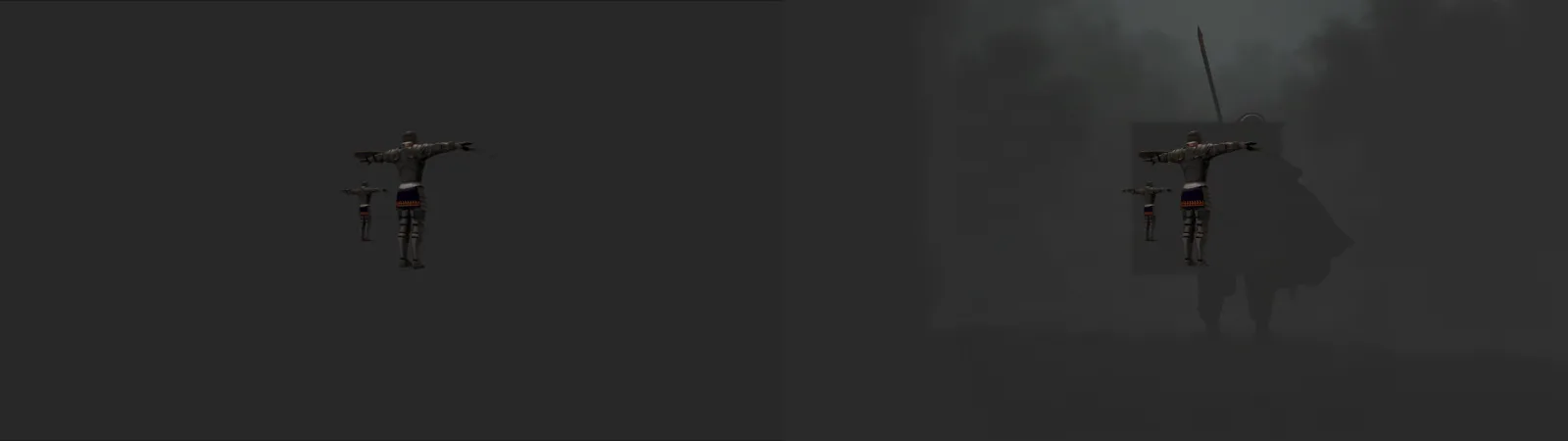
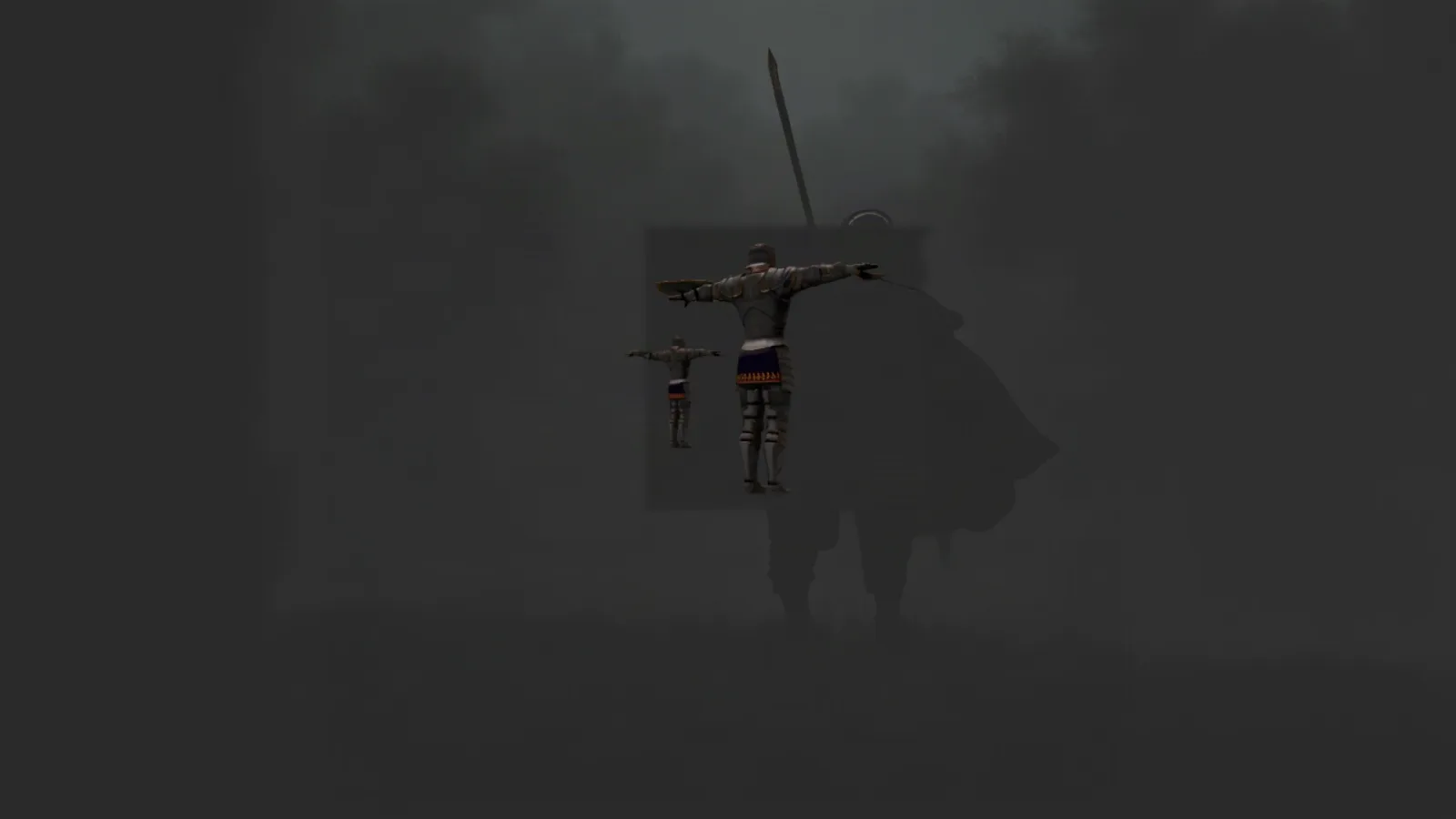
结果:加了蒙版后,背景变成了雾气弥漫的荒原;第一次不加蒙版时,返回的几乎是原图。骑士本身保持 3D 渲染的原样,还是默认的 T 字姿势,因为蒙版告诉模型不要动他们。
如果重来一次
- 先给角色摆好姿势。 预设角色默认是 T 字姿势,截取前先用 Animations(动画) 或姿势调整。
- 把想改变的地方都涂上蒙版,如果想让角色也换风格,角色也要涂;或者用更强的模型处理截图。
- 在意质量就要准备点数。 免费的 Flux 模型很适合用来熟悉流程;我们这次看到的更强的编辑模型,每次要 14~80 点数不等。
本教程的所有结果都在 My Library 里:
返回全部教程,或者在 ArtCraft 对比 Adobe 里看看 ArtCraft 和套件其他应用的关系。